
記事を更新したあと、もし画面が開かなくなったらと考えると、何を保存すればよいのか迷うものです。WordPressのバックアップは、投稿などを含むデータベースだけでなく、テーマやプラグイン、画像などのサイトファイルもそろえて初めて、サイト全体の復元に備えられます。
WordPress バックアップ 初心者向けに、プラグイン・サーバー機能・手動の方法から選ぶポイントを整理します。自動化の設定や頻度、保存先の決め方に加え、バックアップから復元できるか確かめる流れもつかめます。まずは無理のない方法で、一組のバックアップを作るところから始めてみましょう。
- サイト全体を戻すなら、データベースとファイルをセットで保存しましょう
- 迷ったら、操作しやすいプラグインとサーバー機能を比べて選びましょう
- 保存しただけで安心せず、別の場所にも置いて復元を試してみましょう
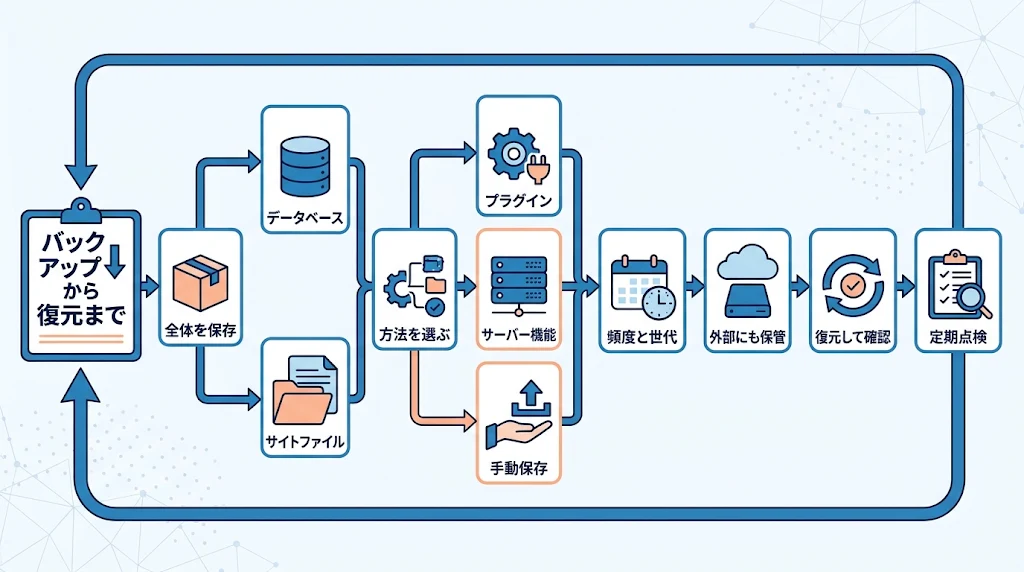
WordPress バックアップは初心者も「ファイル+データベース」で始める
データベースに保存される投稿や設定
サイトを戻すとき、記事の本文だけを保存すればよいのか迷うかもしれません。データベースは投稿や固定ページ、コメントなど、サイトの内容を記録する場所です。カテゴリーやユーザー情報なども含まれます。
WordPressの設定や一部プラグインの情報も、データベースに保存されます。たとえば投稿やコメントを復旧したい場合、データベースのバックアップが欠かせません。WordPress Developer Resourcesの説明でも、データベースはサイトの内容を保管するものとされています。更新後の状態を残すには、保存するタイミングにも気を配りましょう。
テーマ・プラグイン・画像などのサイトファイル
データベースとは別に、サイトを動かしたり見た目を整えたりするファイルがあります。テーマはデザインを、プラグインは追加機能を担い、アップロードした画像や文書もファイルとして保存されます。これらはデータベースだけでは戻りません。
WordPress本体のファイルも、サイトファイルの一部です。たとえばテーマを変更したり、画像を追加したりした後は、そのファイルもバックアップに含まれているか確認します。投稿に画像が表示されていても、画像ファイル自体はデータベースに入っているとは限りません。
片方だけでは元に戻せない理由
復元にはデータベースとサイトファイルの両方が要ります。データベースだけを保存すると、投稿を戻せてもテーマやプラグイン、アップロード画像が不足します。反対にファイルだけでは、投稿やコメントなどの内容を元の状態に戻せません。
WordPress Developer Resourcesも、一般的なサイトを完全に復元するには両方のバックアップが必要と案内しています。まずは利用中のバックアップ機能を開き、データベースとサイトファイルの両方が対象か確認しましょう。同じ時点のセットがあれば、復元時に内容のずれが起きにくくなります。
| 保存対象 | 含まれるもの | 片方だけを保存した場合に不足するもの |
|---|---|---|
| データベース | 投稿、コメント、設定 | テーマ、プラグイン、画像などのファイル |
| サイトファイル | テーマ、プラグイン、画像、WordPress本体 | 投稿、コメントなどのデータ |
表のように、データベースとサイトファイルは保存する内容が異なります。投稿が残っていても画像が欠ける、画面は戻っても記事が表示されない、といった不足につながります。
バックアップ設定では、片方だけでなく両方が対象かを確かめましょう。データベースとファイルを同じ時点のセットとして保管しておくと、復元時に対応関係を追いやすくなります。
WordPress バックアップ方法は運営環境に合わせて選ぶ
手軽に自動化したい人はプラグイン
バックアップを忘れそうなら、プラグインで定期実行する方法が候補です。管理画面から設定でき、操作を毎回くり返す手間を減らせます。製品によって保存できる対象や設定画面が異なるため、機能を確認して選びましょう。
データベースとサイトファイルの両方が対象か、保存先を指定できるかを見ておきます。片方だけの設定では、サイト全体を戻せないことがあります。保存先を外部ストレージにできる製品もあります。
設定後は実行履歴と保存されたデータを確認します。失敗に気づかないまま時間が過ぎるのを避けるため、通知やログを見られるかも選ぶときの目安です。まず扱いやすいものから試す方法もあります。
サーバーのバックアップ機能が使える場合
契約中のサーバーにバックアップ機能があれば、サーバー側で保存や復元を行える場合があります。プラグインを追加せずに済むこともありますが、利用できる機能や操作方法はサービスごとに異なります。
保存対象にデータベースとファイルの両方が含まれるか、保存期間や復元できる時点を確認します。サーバー内だけに保管される場合は、別の場所にもコピーが必要か検討しましょう。保存範囲と復元手順まで比べて、主な方法を決めましょう。
自分で管理したい人は手動バックアップ
手動バックアップは、実行するタイミングや保存先を自分で管理したい人に向いています。phpMyAdminでデータベースをエクスポートし、SFTPでサイトファイルを端末などへ保存する方法です。
作業のたびに両方をそろえる必要があり、定期実行を忘れると新しい更新が保存されないことがあります。更新前など必要な場面では使いやすい一方、頻繁に更新するサイトでは負担になることも。
まず契約中のサーバーにバックアップ機能があるか調べ、対象範囲や復元手順を確認します。そのうえでプラグインや手動と比べ、主な方法を決めましょう。使う方法を一つに絞れない場合は、サーバー機能を補助として組み合わせる選択肢もあります。
| 比較項目 | プラグイン | サーバー機能 | 手動 |
|---|---|---|---|
| 操作負担 | 初期設定が必要 | 提供元の手順に沿う | 毎回操作する |
| 自動化のしやすさ | 定期実行に対応する製品がある | 機能によって異なる | 基本は手動実行 |
| 保存先の管理 | 外部保存先を選べる製品がある | サーバー内か確認 | 自分で選んで管理 |
| 初心者に向くケース | 設定後の手間を減らしたい | 契約機能を活用したい | 保存先や時点を自分で決めたい |
表を見ると、操作の手間と保存先の管理方法は、選ぶ手段によって変わります。自動化したい場合はプラグインやサーバー機能を確認し、実行履歴も見られるものを候補にするとよいでしょう。
手動は自由度がある一方、実行を忘れると保存時点が古くなります。どの方法でも、ファイルとデータベースの保存範囲、復元の手順まで確かめてから決めると迷いにくくなります。
WordPress バックアッププラグインで自動バックアップを設定する
UpdraftPlusで確認したいバックアップ設定
手作業を減らしたい場合は、定期実行に対応するプラグインが候補になります。無料版のUpdraftPlusは手動バックアップと定期実行に対応し、Dropbox、Google Drive、Amazon S3などを保存先として案内しています。
設定画面では、ファイルとデータベースの両方が対象かを確認します。投稿だけでなく、テーマや画像も戻したいなら、どちらか一方だけの設定になっていないか見ておきましょう。候補の画面で実行スケジュールと保存先も確認すると、設定の抜けに気づきやすくなります。
スケジュールはサイトの更新に合わせて選びます。更新が多いのに実行間隔が長いと、障害が起きたときに新しい投稿や変更を戻せないことがあります。設定後は、手動実行も一度試して動作を確かめると安心です。
BackWPupなどを選ぶときの比較ポイント
BackWPupなど別のプラグインを比べるときは、名前や機能の多さだけで決めず、必要なバックアップを作れるかを見ます。ファイルとデータベースを保存できるか、定期実行と外部保存先に対応しているかを設定画面や公式の案内で確認しましょう。
復元手順が確認しやすいかも、選ぶときの判断材料です。操作画面の説明が見つかりやすく、実行結果や失敗を確認できるものなら、設定後の見直しも進めやすくなります。すでに使っているサーバーや保存先との組み合わせも確認しておくと、導入後の迷いを減らせます。
保存先と実行結果を確認する
設定を保存したら、バックアップを一度実行し、完了したかを画面の履歴で確かめます。エラー表示がないことだけで終わらせず、ファイルとデータベースの両方のバックアップが作成されたか、保存先にファイルがあるかも見ておきましょう。
保存先がサーバー内だけだと、サーバー側のトラブルでバックアップも取り出せなくなるおそれがあります。クラウドなど別の場所にも保存されているかを確認し、作成日時と内容が分かる形で管理すると、復元時に選びやすくなります。定期実行後も実行履歴をときどき見直してください。
UpdraftPlusの導入から、バックアップのスケジュールや保存先の設定、復元までを順に確認できる動画です。画面操作を見ながら進めたい初心者の参考になります。
WordPress バックアップ頻度と保存先を決める
小規模サイトは週1回、更新が多いサイトは毎日を目安にする
バックアップの間隔は、サイトをどれくらいの頻度で更新するかを基準に決めます。記事の追加が少ない小規模サイトなら週1回、更新が頻繁なサイトなら毎日が目安です。更新量に合う設定なら、手間と復旧時に失うデータの折り合いをつけやすくなります。
WordPress公式資料「Backups」も、小規模サイトは週1回、更新頻度の高いサイトは毎日のバックアップを目安として示しています。投稿だけでなく、商品情報や予約内容などが頻繁に変わるサイトも、更新の多い運営に近い間隔を検討できます。
更新頻度に合う間隔を決めることが出発点です。たとえば記事を週に数回追加するなら、日々の更新を失いたくないかを考えて間隔を調整します。まずは現状の更新ペースに合わせ、無理なく続けられる実行スケジュールにしてみましょう。
棒の高さは、週1回と毎日のバックアップの違いを表しています。更新が多いほど、直近の保存後に加えた内容を失う範囲も広がりやすくなるため、日々の更新を反映する間隔が目安になります。
この頻度は運営状況に応じて選ぶための目安です。投稿や情報の変更が少ないか多いかを振り返り、実行間隔を設定したうえで、保存先と保管世代数もあわせて決めましょう。
直近のバックアップを複数世代残す
バックアップは直近のものだけでなく、過去の状態も残しておくと選択肢が増えます。最新の保存データに不具合があったり、問題に気づくまで時間がかかったりする場合、ひとつ前の正常な状態へ戻せる可能性があるためです。
WordPress公式資料「Backups」は、直近のバックアップを少なくとも3〜5個保管する方法を紹介しています。古いデータを消す設定にする場合も、残す世代数を先に決めておけば、保存容量との兼ね合いを見ながら管理しやすくなります。
世代ごとに保存日時が分かる名前を付けると、復元時に選びやすくなります。自動バックアップの保存数を設定できる場合は、直近のデータだけで上書きされないかも確認しましょう。保管世代数は、保存先の容量と運用の手間に合わせて決めます。
サーバー以外にも保存先を分ける
バックアップをサーバー内だけに置くと、サーバー側の障害や操作ミスでサイトと一緒に失うおそれがあります。サーバーのバックアップ機能を使う場合も、別の場所にコピーを保管しておくと、保存先がひとつに限られません。
WordPress公式資料「Backups」は、サーバーやクラウド、ローカル端末など、異なる場所にバックアップを置く方法を紹介しています。プラグインが対応するクラウドストレージや、管理している端末などから、普段アクセスできる保存先を選びましょう。
具体的には、サイトの更新頻度に合わせて実行間隔を決め、サーバー外の保存先と保管世代数を設定します。設定後は、指定した場所にデータが届いているか確認すると安心です。保存先のログイン情報も、サイトの管理画面とは分けて扱うと整理しやすくなります。
phpMyAdminとSFTPを使って手動でバックアップする
phpMyAdminからデータベースをエクスポートする
手動で保存するときは、データベースとサイトファイルを別々に取り出します。作業前にサーバー管理画面や設定ファイルでサイトの保存先とデータベース名を確認し、控えておくと取り違えを防ぎやすくなります。初めてなら、確認から始めるだけでも作業の見通しが立ちます。
phpMyAdminを開き、控えておいたデータベース名を選んでエクスポート画面に進みます。SQL形式で保存し、ダウンロードが完了したか確認しましょう。画面に簡易・詳細などの選択肢がある場合は、対象のデータベースを選べているか確かめてから操作します。ファイル名にもサイト名を含めると、あとで見分けやすくなります。
SFTPでWordPressのサイトファイルを保存する
サイトファイルは、SFTPに対応した転送ソフトを使ってサーバーから保存します。接続先やアカウント情報は契約中のサーバー会社の案内で確認し、ソフトに入力しましょう。FTPではなくSFTPを選ぶと、通信中の認証情報を保護しながら転送できます。接続後はWordPressの設置場所を開きます。
設置場所にあるWordPressのファイルとフォルダーを、まとめてパソコンへダウンロードします。特に、テーマやプラグイン、アップロード画像を含むwp-contentを忘れないようにしましょう。wp-config.phpなどの隠しファイルも保存対象に含まれるか、転送ソフトの表示設定を確認します。設定ファイルには接続情報が含まれるため、保存先の管理にも気を配ってください。
同じ時点のデータを一組として管理する
データベースとサイトファイルは同じ時点の一組で保存するのが基本です。記事や設定を更新しながら別々の時刻に取得すると、復元後に内容が食い違う場合があります。作業中は更新を控え、データベースとファイルを同じ日付のフォルダーに保存しましょう。これが今回のバックアップ一式になります。
フォルダー内には、エクスポートしたデータベースとダウンロードしたサイトファイルを分けて置くと、復元時に探しやすくなります。ファイル名にもサイト名や保存日を加え、別のバックアップと混ざらないよう整理してください。保存後は両方がそろっているか開いて確認し、サーバー以外の安全な場所にも複製を置くと安心です。
WordPress バックアップの復元を安全に試す
復元前に現在の状態を別途保存する
復元を試すと、今ある記事や設定が消えないか気になるものです。作業前に、現在のサイトも別のバックアップとして保存し、戻せる状態を二重にしておきましょう。復元は既存データを上書きする場合があるため、検証環境が使えるなら本番ではなくそちらで試します。
保存先は復元用データと混ざらない場所にし、作成日時と対象サイトが分かる名前を付けます。プラグインの復元機能を使う場合も、対象のファイルとデータベースを確認してから進めると、別時点のデータを誤って組み合わせる心配を減らせます。
ファイルを戻してからデータベースを復元する
復元では、同じ時点のファイルとデータベースを一組で戻すことが軸になります。WordPress公式資料が示す一般的な順序は、サイトファイルを戻した後にデータベースを復元する流れです。プラグインやサーバーの画面では名称や操作が異なるため、表示される対象を確かめながら進めます。
手動で作業する場合は、SFTPで保存したファイルをサーバーへ戻し、その後にデータベースをインポートします。データベースの復元は既存内容を置き換えることがあるので、接続先や選択対象を確認してから実行してください。迷ったときは、利用中のサーバーやプラグインの公式手順に沿う方法もあります。
| 順番 | 作業 | 確認すること |
|---|---|---|
| 復元前 | 現在の状態を保存 | 対象サイトと日時を記録 |
| ファイル | バックアップを戻す | 対象サイトのファイルか確認 |
| データベース | 同じ時点のものを復元 | 接続先と上書き対象を確認 |
| 復元後 | ページと管理画面を確認 | 投稿・画像・ログインを点検 |
最初に現在の状態を別途保存すると、復元後に問題が見つかった場合も戻る選択肢を残せます。ファイルとデータベースは、同じ時点のバックアップを組み合わせてください。
復元後はページの表示だけでなく、投稿、画像、ログインまで確認します。検証環境で一連の作業を試すと、本番サイトに触れる前に手順や不足データを見つけやすくなります。
表示・投稿・画像・ログインを確認する
復元後はトップページだけで終わらせず、主要な記事や固定ページを開き、文字化けやエラーがないか見ます。投稿一覧では新しい記事が表示されるか、画像は本文内とメディア一覧の両方で読み込めるかを確かめましょう。リンク切れや表示崩れにも目を向けます。
管理画面へのログインも試し、投稿編集や設定画面が開くか確認します。本番サイトに影響しない検証環境があれば、保存したバックアップから復元し、主要ページと管理画面を確認しましょう。結果を記録し、問題が残る場合は本番への適用を急がず、別のバックアップを選ぶか復元手順を見直します。
更新前と定期点検でバックアップの失敗を防ぐ
WordPressのアップグレード前にデータベースを保存する
更新後に表示崩れや機能の不具合が出たとき、更新前の状態に戻す手がかりになるのがデータベースの保存です。WordPress公式資料も、アップグレード前にデータベースをバックアップするよう勧めています。更新前の状態と照らし合わせる起点にもなります。
次回の更新前に手動バックアップを実行し、保存先にデータベースとファイルがそろっているか確認しましょう。更新前の手動バックアップと保存内容の確認をセットにすると、片方だけが保存されていたという見落としを防ぎやすくなります。保存日時も見て、直近のデータか確かめてください。
自動実行の履歴と保存ファイルを確認する
自動バックアップは、設定しただけで安心せず、実行履歴を定期的に開いて確認します。予定した日時の処理が完了しているか、エラー表示や未完了の記録がないかを見ましょう。失敗に気づかないまま更新日を迎えることもあります。
履歴が成功でも、保存先にバックアップファイルが作られているかは別に確認します。サーバーやクラウドの保存先を開き、データベース用とファイル用のデータがそろうか、直近の日時のものかを照合してください。保存先の接続設定が変わった場合も、記録と実際のファイルを見比べると気づきやすくなります。
ときどき手動実行と復元練習を行う
自動実行の確認に加えて、ときどき手動でもバックアップを取ると、設定が現在も動くか確かめられます。WordPress公式資料も、自動バックアップを使う場合の手動実行を勧めています。手動操作の画面や保存先を把握しておけば、更新前にも落ち着いて確認できます。
保存データがあることと、復元に使えることは同じではありません。Learn WordPressの教材は、バックアップの有効性を確かめるため、復元練習を勧めています。本番サイトに影響しない形で手順を確認し、復元後にページの表示やログインを確かめる流れまで把握しておくと安心です。
まとめ
WordPress バックアップ 初心者にとって、備えは保存データを作るだけでなく、必要なときに使える状態を保つことまで含みます。保管場所を分け、復元できるか確かめておけば、トラブル時に慌てず対応する手がかりになります。
まずは次の更新前にバックアップを一組作り、保存先と中身を確かめてみるのもよいでしょう。小さな確認が、いざというときの支えになります。