
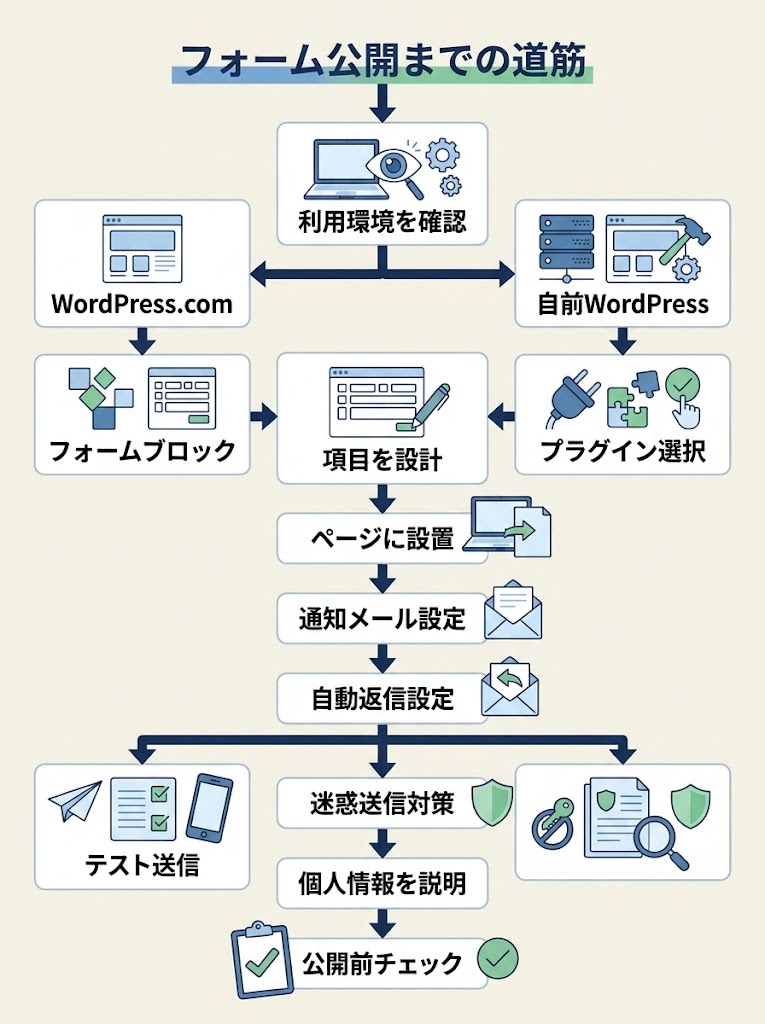
問い合わせページを作りたいと思っても、WordPress.comとレンタルサーバー上のWordPressでは、フォームの作り方が異なります。WordPress お問い合わせフォーム 作り方を調べているなら、まず利用環境を確かめましょう。WordPress.comはフォームブロック、プラグインを使える環境ではContact Form 7やWPFormsが候補になります。
設置後は通知メールの宛先や自動返信を整え、テスト送信で届き方を確認します。迷惑送信への対策と、入力情報の扱いをプライバシー通知で伝える準備も含め、公開前に確認する流れが分かります。
- まずWordPress.comか自分で用意したWordPressかを確認し、合う作り方を選びましょう
- フォームを設置したら、通知メールと自動返信が届くか自分で送信して確かめましょう
- 迷惑メール対策とプライバシー通知も整えて、安心して問い合わせを受け付けましょう
WordPressのお問い合わせフォームの作り方は環境に合わせて選ぶ
WordPress.comならフォームブロックから作成する
どの機能を使うか迷ったら、まずサイトの運営環境を確かめましょう。WordPress.comを利用している場合は、専用のフォーム機能やフォームブロックを使って問い合わせページを作れます。自分でサーバーを契約してWordPressを設置した場合とは、選べる機能や管理画面が異なります。
WordPress.comの公式ガイドでは、ダッシュボードのJetpackからフォームへ進み、フォームを作成する手順が案内されています。名前やメールアドレス、テキストエリアのほか、チェックボックスやドロップダウンなども追加でき、問い合わせ内容に合わせて入力欄を整えられます。
最初に、管理画面の表示や契約内容を確認し、WordPress.comか自分で用意したWordPressかを特定してみてください。まず利用環境を特定すると、選び方が決まります。環境が分かれば、使える機能や設置手順を取り違えにくくなります。
プラグインを使う場合はContact Form 7やWPFormsを候補にする
自分で用意したWordPressでは、お問い合わせフォームプラグインを使う方法が候補になります。代表的な候補としてContact Form 7やWPFormsがありますが、機能の違いだけでなく、管理画面での操作や必要な入力欄も見比べて選ぶとよいでしょう。
ブロックエディターでページを作るなら、Contact Form 7は公式FAQが案内する専用ブロックを利用できます。ショートコードも引き続き使えるため、既存ページの編集方法に合わせやすい点が選択の手がかりです。
どのプラグインを選ぶ場合も、利用中の環境で追加できるか、通知メールや自動返信を設定できるかを公式案内で確認しましょう。迷ったときは、まず必要な項目を書き出し、作成画面の分かりやすさと設置方法を比べると判断しやすくなります。
| 方法 | 利用環境 | 選び方 |
|---|---|---|
| フォームブロック | WordPress.com | 専用機能で作成したい場合 |
| プラグイン | 自分で用意したWordPress | Contact Form 7やWPFormsを比較したい場合 |
WordPress.comを利用している場合は、フォーム機能から作成する方法が案内されています。自分で用意したWordPressでは、プラグインを候補にして、環境への対応状況や必要な機能を確認しましょう。
どちらの方法でも、入力欄や通知の設定はフォームごとに確認が必要です。運営環境を先に特定し、必要な項目を整理してから選ぶと、設置方法を探す手間を抑えられます。
WordPress.comのフォームブロックで問い合わせページを作る
フォームを作成して必要な入力欄を追加する
フォームの作成場所が見つからないときは、WordPress.comのダッシュボードから進めます。公式ガイドでは、Jetpackの「フォーム」を開き、「フォームを作成」を選ぶ手順が案内されています。
フォームには、名前やメールアドレス、テキストエリアなどの入力欄を追加できます。相談内容を文章で受け取りたい場合はテキストエリア、選択肢から回答してもらう場合はラジオボタンやドロップダウンが向いています。
入力項目は多ければよいわけではありません。問い合わせ対応に必要な情報を考え、問い合わせ内容に合う項目だけに絞ると、送信する人も迷いにくくなります。ファイルを受け取りたい場合は、ファイルアップロード欄も選べます。
| 入力項目 | 用途の目安 | 設置を考える場面 |
|---|---|---|
| 名前 | 問い合わせ者の識別 | 返信時に名前を使いたい |
| メールアドレス | 返信先の確認 | メールで回答する |
| テキストエリア | 自由記述の受付 | 質問や相談内容を詳しく聞く |
| チェックボックス・ラジオボタン | 複数または単一の選択 | 問い合わせ種別を選んでもらう |
| ドロップダウン・ファイルアップロード | 選択肢の整理・資料の受け取り | 選択肢が多い、添付が必要 |
返信が必要なフォームでは、メールアドレスがあると連絡先を確認できます。質問の内容を自由に書いてもらうならテキストエリア、問い合わせの種類を整理したいなら選択式の項目が候補になります。
すべての欄を追加するのではなく、受け付ける内容に合わせて選ぶのがポイントです。資料の添付が必要な場合に限ってファイル欄を加えるなど、送信する人の負担も見ながら調整しましょう。
ページにフォームブロックを挿入して送信後の動作を決める
フォームを作ったら、問い合わせページの編集画面を開きます。WordPress.comのフォームブロックは、ページや投稿のエディターでブロック挿入ツールから追加でき、用意されたテンプレートや既存フォームを選ぶ方法もあります。
ブロックを挿入した後は、表示されたフォームがページの内容に合っているか確認します。たとえば、商品についての質問を受けるページなら、連絡先に加えて問い合わせ内容を記入する欄があると、質問の意図を受け取りやすくなります。
送信後の動作は、完了メッセージを表示する方法と、指定したリンクへ移動させる方法から選べます。エディターでフォームブロックを追加し、問い合わせ内容に合う項目と送信後の動作を設定してみましょう。公開前にページ上の見え方も確かめると安心です。
Contact Form 7でフォームを設置する手順
管理画面でフォームを作成・編集する
どこから編集するのか迷ったら、まず管理画面のメニューを確認します。Contact Form 7を有効化すると「お問い合わせ」が表示され、その中の「コンタクトフォーム」からフォーム一覧を開けます。メニューが見当たらない場合は、プラグインが有効になっているか確かめてみましょう。
新しいフォームを作る場合は、フォーム一覧から新規追加へ進み、管理しやすい名前を付けて編集します。初期状態のフォームには、名前やメールアドレス、メッセージなどの入力欄が用意されています。問い合わせ内容に合わせて項目を調整し、使わない欄は削除できます。
フォームの編集欄には、入力項目を作るフォームタグが並びます。項目を追加したら、画面内のフォーム表示と送信ボタンも確認し、保存しておきます。入力欄を増やしすぎると送信の負担になるため、最初は連絡に必要な内容に絞ると整理しやすくなります。
Contact Form 7ブロックまたはショートコードでページに設置する
フォームを作成したら、問い合わせ用の固定ページを用意します。ブロックエディターを使う場合は、ページの編集画面でブロック挿入ツールを開き、Contact Form 7ブロックを追加して設置するフォームを選びます。公式FAQでも、ブロックエディターではこの方法が案内されています。
ブロックを使わずに設置する方法もあります。フォーム一覧に表示されるショートコードをコピーし、固定ページの本文にショートコードブロックを追加して貼り付けます。ブロックエディター以外の編集環境でも、利用できる場合はこの方法でフォームを呼び出せます。
設置したらページを保存し、プレビューでフォームが表示されるか確認します。入力欄の並びやボタンの見え方に加え、スマートフォンでも無理なく操作できるか見ておくと安心です。固定ページにフォームを配置してプレビューし、表示と送信を確認してから公開するのが次の一歩です。
Contact Form 7の導入からフォーム編集、固定ページへの設置までを画面で確認できます。ブロックやショートコードで配置する流れをつかみたい方は、手順を読みながら視聴すると理解しやすくなります。
お問い合わせフォームのメール設定と自動返信を整える
通知メールの宛先や送信元を設定する
管理者への通知メールでは、問い合わせ内容を受け取る宛先と、メールの送信元を設定します。Contact Form 7の編集画面でコンタクトフォームを開き、「メール」タブを確認してください。通知先を普段確認するアドレスにしておくと、返信の見落としを減らせます。
「送信先」には問い合わせを受け取るアドレスを入力します。「送信元」は、Contact Form 7公式のメール設定が案内しているとおり、サイトと同じドメインのアドレスにします。送信元にはサイトと同じドメインのアドレスを設定する、という点を押さえておきましょう。
送信元に問い合わせ者のメールアドレスを指定すると、送信元のドメインとサイトのドメインが異なり、メールが届きにくくなることがあります。問い合わせ者への返信先を指定したい場合は、メール設定の追加ヘッダー欄も確認します。設定後は自分でフォームを送信し、通知の宛先と差出人を確かめてみてください。
メールタグを本文に反映し、メール(2)で自動返信を作る
通知メールの本文には、フォームで使っている項目に対応するメールタグを記載します。Contact Form 7では、項目をフォームに追加しただけでは、その入力内容がメール本文に自動で反映されません。名前やメールアドレスなど、受け取りたい項目をメール本文にも配置しましょう。
編集画面に表示される利用可能なメールタグと、フォームの入力項目を照合してから本文を整えます。たとえば、名前の項目に対応するタグを本文の「お名前」の後ろに置きます。タグ名の入力違いや、フォーム側にないタグの使用があると、送信内容が期待どおり表示されないため注意が必要です。
問い合わせ者に受付を知らせる場合は、「メール(2)」を追加のメールテンプレートとして使えます。宛先にはフォームのメールアドレス項目に対応するタグを設定し、本文には受付内容や返信にかかる目安などを記載します。メインの通知メールが正常に送信された場合に送られる仕組みなので、両方をテスト送信で確認しましょう。
| 項目 | 設定する内容 | 確認すること |
|---|---|---|
| 通知先 | 管理者の受信用アドレス | 指定した宛先に通知が届く |
| 送信元 | サイトと同じドメインのアドレス | サイトのドメインと一致する |
| メールタグ | フォーム項目に対応するタグ | 送信内容が本文に反映される |
| 自動返信 | メール(2)の宛先と本文 | 問い合わせ者に返信が届く |
表の項目を上から確認すると、通知先の設定だけでなく、送信元のドメインや本文のタグも見落としにくくなります。入力項目を増やしたときは、メール本文にも対応するタグがあるか見直しましょう。
自動返信は問い合わせ者が入力したアドレスに送る設定です。テスト送信では管理者への通知と自動返信を別々に確認し、届かない側の設定を絞り込むと修正しやすくなります。
メールが届かないときの確認とお問い合わせフォームのスパム対策
テスト送信でフォームと通知メールを切り分けて確認する
送信後に完了メッセージが表示されるか、最初に確認します。表示されない場合は、必須項目の未入力やメールアドレスの形式など、入力エラーがないか見直してください。ここで止まるなら、通知メールより先にフォーム側を調べます。
自分でフォームを送信し、画面表示、管理者への通知、設定した場合は自動返信を順に確認します。管理者通知だけ届かないときは、迷惑メールフォルダーも見てから、設定した宛先に誤りがないか確認しましょう。
届いた通知の件名や本文も確認し、入力した内容が反映されているか照合します。Contact Form 7では、入力欄に対応するメールタグが本文にないと、その項目が通知に反映されません。入力欄を追加した後は、メール本文側も見直してください。
| 症状 | フォーム入力 | メール設定 | 迷惑メール対策 |
|---|---|---|---|
| 完了表示が出ない | 必須欄や入力形式 | 送信後の設定 | 該当なし |
| 管理者通知が届かない | 送信完了の表示 | 宛先、送信元、迷惑メールフォルダー | 該当なし |
| スパムが続く | 入力欄と送信内容 | 通知本文のメールタグ | Akismet、Turnstile、禁止用語 |
完了表示が出ないときは、メール設定より先に入力欄やフォームの送信状態を確認します。画面では完了しているのに通知が見当たらない場合は、宛先や迷惑メールフォルダーを見直しましょう。
スパムへの対策は、通常の問い合わせまで妨げないように調整します。対策を追加した後もテスト送信を行い、管理者通知と自動返信が受け取れるか確かめると、設定変更の影響を把握しやすくなります。
AkismetやCloudflare Turnstile、禁止用語リストを検討する
宛先欄に受け取りたいアドレスが入っているか、送信元の設定に問題がないかを確認します。Contact Form 7公式の案内では、From欄はサイトと同じドメインのアドレスにするよう示されています。送信元を別のドメインにしている場合は、設定を見直す手がかりになります。
スパムが続く場合は、フォームの種類やサイト環境に合わせて対策を選びます。Contact Form 7は、Akismetによるフィルタリング、Cloudflare Turnstile、禁止用語リストを使った対策を案内しています。まずは導入中の機能と設定を確認し、必要な方法を検討してみましょう。
禁止用語リストは、迷惑な送信に使われる語句を登録し、該当する内容を見つけるための方法です。正当な問い合わせまで届きにくくならないよう、登録内容は必要に応じて調整します。対策を追加したら、通常の問い合わせも送信して受信状況を確かめてください。
公開前にプライバシー通知と問い合わせページを確認する
収集する情報と利用目的をプライバシー通知に記載する
フォームを公開する前に、入力する人が情報の使われ方を確かめられる状態にしておきましょう。WordPress.orgの公式ドキュメントでは、個人データを収集・共有するサイトについて説明しています。収集情報や目的、方法、取り扱いをプライバシー通知に記載する必要がある場合があります。
まずはプライバシーポリシーを確認し、フォームで集める情報と利用目的が伝わる説明を追加しましょう。たとえば、氏名とメールアドレスを受け取り、問い合わせへの返信に使うなら、その内容をフォームの近くから確認できるようにします。項目を増やした場合は、説明文も合わせて見直すと食い違いを防げます。
WordPress.orgの案内では、プライバシーポリシーページの作成支援は管理画面の「設定」から「プライバシー」で確認できます。既存ページを使う場合も、フォームからリンクし、送信前に読める位置に置いておくと安心です。記載内容に迷う場合は、サイトで扱う情報や運営形態に応じて確認先を選びましょう。
入力しやすさと送信後の案内を確認して公開する
説明を書いたら、入力画面を利用者の目線で一度たどります。項目名だけで用途が伝わるか、必須欄と任意欄を見分けられるかを確認してください。問い合わせへの返信に使わない情報まで求めていないかも見直すポイントです。
スマートフォンでも入力し、選択肢や送信ボタンが見つけやすいか確かめます。入力例が必要な欄には短い補足を添えると、何を書けばよいか迷いにくくなります。エラーが出た場合に、該当欄や修正方法が分かる表示かも確認しましょう。
送信後の案内も、公開前の確認項目です。WordPress.comのフォームでは、送信後にメッセージを表示する方法と、リンク先へリダイレクトする方法を選べます。受付完了が伝わる文面にし、問い合わせ内容の控えや返信時期を案内する場合は、実際の運用と合っているか照らし合わせましょう。
まとめ
WordPress お問い合わせフォーム 作り方を考えるときは、フォームを置く作業だけでなく、問い合わせる人と運営者のやり取りが無理なく続く状態を目指すと、必要な工夫を選びやすくなります。
今日できる小さな確認として、自分宛てに短い内容を送り、届いた連絡と送信後の画面を見比べてみるのもよいでしょう。使う人にも運営する人にも、心地よい窓口に近づいていきます。