

公開に進むを押したあと、どこで有料に切り替えるのか迷うことがあります。note 有料記事 作り方の基本は、記事を有料に設定し、無料部分と有料部分の境目を決めて価格を入力することです。
ブラウザとスマホアプリの手順を確認しながら、無料部分で何を伝えるか、価格をどう考えるかも整理します。販売手数料や返金設定、公開後の価格・本文変更まで押さえると、公開前に確認する点が見えてきます。
- ブラウザでもスマホアプリでも、公開設定から有料記事に切り替えて投稿できます。
- 無料部分で記事の価値を伝えてから、有料ラインを段落の境目に置きましょう。
- 価格は手数料を差し引いた受取額と、返金設定も見て決めておきましょう。
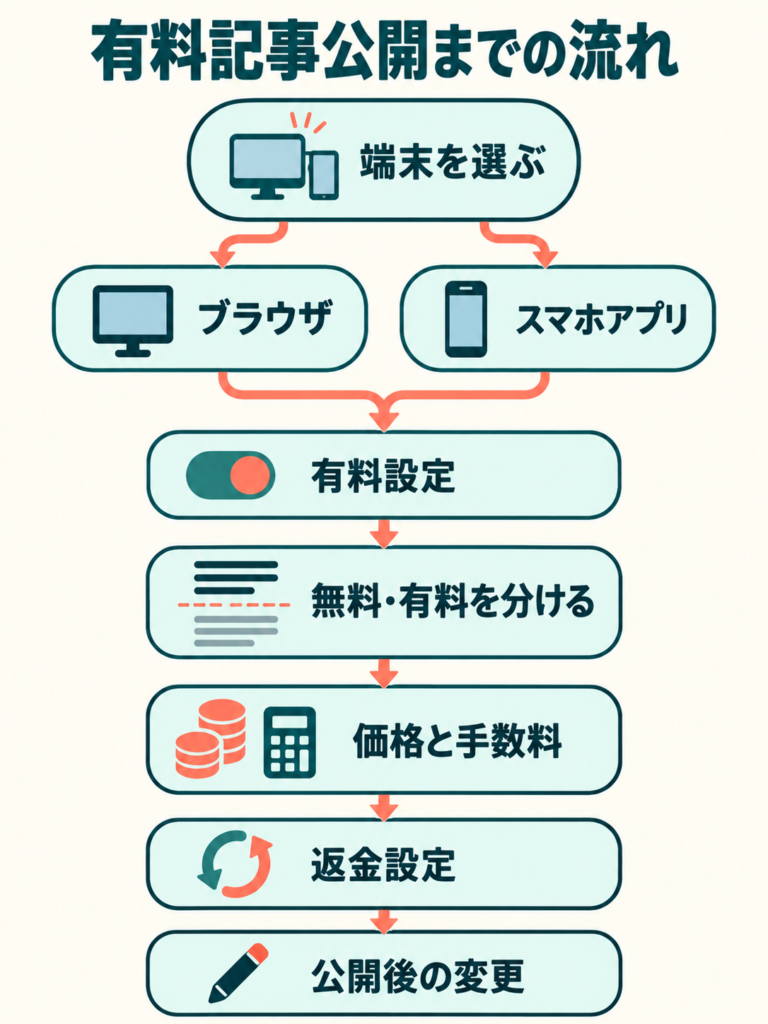
note有料記事の作り方は公開設定で有料に切り替える
ブラウザで記事を有料にして公開する手順
ブラウザで記事を作成したら、編集画面から「公開に進む」を選びます。公開設定で記事を有料に切り替え、価格などを確認してから「有料エリア設定」へ進む流れです。noteヘルプセンターにも、この順序が案内されています。
有料エリア設定で無料部分と有料部分の境目を指定し、設定内容を確認して投稿します。本文のどこから購入が必要になるかを見直しておくと、公開後の修正を減らせます。編集画面から有料ラインを挿入する方法もあります。
| 項目 | ブラウザ | iOS・Androidアプリ |
|---|---|---|
| 設定を始める場所 | 記事編集画面から「公開に進む」 | 記事の公開設定 |
| 有料化後の操作 | 有料エリア設定で境目を指定し、投稿 | 価格と有料エリアを設定し、公開 |
ブラウザは編集画面から公開設定へ進み、アプリは記事の公開設定から販売設定を始めます。使う端末によって入口が異なるため、操作場所を先に把握しておくと迷いにくくなります。
どちらも有料化した後に、価格や有料エリアを整えて公開します。表を見ながら自分の端末の手順をたどり、本文と設定の内容をそろえてから投稿するとよいでしょう。
スマホアプリで価格と有料エリアを設定する手順
iOS・Androidアプリでは、記事の公開設定から販売設定を有料にします。続いて価格と有料エリアを設定し、内容を確認して公開する手順です。ブラウザとは入口が異なりますが、設定する項目は共通しています。
アプリで作業するなら、まず使う端末を決め、記事を作成して公開設定画面まで進みましょう。移動中に下書きを作り、落ち着いてから価格や有料エリアを見直す方法もあります。設定画面を開いた状態で、本文との食い違いがないか確かめてください。
公開前に記事タイプと設定内容を確認する
公開前には、記事の種類と販売設定が意図どおりか確認します。価格だけでなく、有料ラインの位置も見直し、購入前に読める範囲が想定どおりか確かめましょう。設定の見落としを防ぐ最後の確認です。
noteでは2025年6月9日に画像・動画の投稿形式が終了していますが、テキスト記事への画像挿入や動画埋め込みは引き続き可能です。単独の画像・動画投稿ではなく、本文を中心に販売する記事かを確認してください。公開直前に本文と設定を見比べると安心です。
有料ラインの設定は購入前の納得感から決める
無料部分で記事の内容と得られる価値を伝える
どこから有料にするか迷ったら、無料部分を宣伝文句だけで終わらせず、記事のテーマと読後に得られるものを先に示します。購入前に読者が内容を判断できる材料を置くと、価格との釣り合いも伝わりやすくなります。
無料で読める範囲には、扱うテーマ、想定する読者、記事で説明する内容を盛り込みます。手順を解説する記事なら、どの作業まで無料で紹介し、何を有料部分で扱うのかを具体的に示すと、続きを読むか判断しやすくなります。
購入前に読者へ伝える内容を決め、無料部分の最後に有料ラインを置きます。結論や説明をすべて無料で公開する必要はありませんが、有料に切り替わる理由が見える流れに整えましょう。テーマだけで終わらず、続きで得られる情報も添えるのがポイントです。
有料部分に具体的な解説や手順をまとめる
有料部分には、無料部分で示した価値に応える情報をまとめます。考え方だけでなく、具体的な手順や判断のポイントを加えると、読者は購入後に何を読めるのか想像しやすくなります。予告した内容と実際の説明をそろえることも大切です。
たとえば作業の進め方を扱うなら、準備、実行、つまずきやすい点の順に整理できます。比較が必要なテーマでは、選ぶ基準や向いている条件を添えると、読者が自分の状況に当てはめやすくなります。無料部分で予告した内容とずれていないか、公開前に見比べてみましょう。
有料部分を長くすることだけが目的にならないよう、読者が知りたい順に情報を並べます。例や補足は、主題の理解や実践に役立つものを選びましょう。無料部分で期待を持たせても、続きを読んで具体的な答えにたどり着けない構成では、内容の伝わり方に差が出ます。
段落の境目に有料エリア設定を挿入する
ブラウザの編集画面では、段落横の「+」から「有料エリア設定」を選ぶと、有料ラインを挿入できます。ラインは段落の境目に移動できるため、文章や説明の途中で不自然に切れない位置を選べます。見出しの直後に置く場合も、続きの内容が想像できる案内を添えると親切です。
無料部分の結びで有料部分の内容を案内し、その直後を区切りにすると流れが明確になります。設定後は、ラインより前が購入前に読める範囲、後ろが購入後に読める範囲になっているか確認しましょう。段落の途中で話が切れていないかも、あわせて見直します。
公開前にはプレビューで記事を読み、見出しや説明が有料ラインをまたいでいないか確認します。区切りを変えたいときは、編集画面で段落の境目を調整してください。無料部分だけを読んでもテーマと有料部分の見通しがつくか、読者の目線で読み返すと位置を決めやすくなります。
有料記事の価格設定は内容と会員上限を踏まえる
通常会員とプレミアム会員・note pro会員の価格上限
価格の上限は会員区分で異なります。noteヘルプセンター「価格の設定とお支払い方法について」によると、通常会員が記事に設定できる価格は100円から50,000円までです。
プレミアム会員とnote pro会員は、記事価格を100,000円まで設定できます。高い価格を検討している場合は、まず自分の会員区分を確認しましょう。上限だけでなく、設定可能な範囲も把握しておくと価格を決めやすくなります。
図は会員区分ごとの価格上限を比べたものです。通常会員は50,000円、プレミアム会員とnote pro会員は100,000円まで設定できます。
通常会員の設定範囲は100円からです。価格を考える際は、上限だけでなく記事の内容や購入者に届ける価値も合わせて確認しましょう。
記事の内容や購入者が得る価値から価格を考える
価格を決めるときは、文字数や制作にかかった時間だけでなく、購入者が記事から何を持ち帰れるかを整理します。たとえば、考え方を紹介する記事と、作業手順をそのまま試せる記事では、読者が受け取る内容が異なります。
具体的な手順、判断のポイント、つまずきやすい箇所への説明など、無料部分だけでは得られない情報を洗い出してみましょう。内容が購入後にどう役立つかを自分の言葉で説明できると、価格と記事のつり合いを考える手がかりになります。
初めて販売する場合は、想定する読者が記事を読む前に知りたいことと、読み終えた後にできることを比べる方法もあります。会員区分ごとの価格上限を確認し、記事の内容に合う販売価格を決めると、上限と提供内容の両方を踏まえて検討できます。
公開設定の価格欄で販売価格を指定する
価格は記事の公開設定で指定します。記事の編集を進めて公開設定を開き、記事タイプを有料にしたうえで価格欄に販売価格を入力します。設定できる価格の範囲は会員区分によって異なるため、入力前に上限を見直しておくと安心です。
公開する前に、入力した価格と記事の内容が合っているかを確認しましょう。無料部分で案内した内容と、有料部分で読める情報にずれがないかも見直すと、購入前の読者に記事の価値が伝わりやすくなります。価格を決めきれないときは、まず内容の整理から始めてみるのもよいでしょう。
note販売手数料を引いた受取額を見積もる
決済手段によって異なる事務手数料率
決済時に差し引かれる事務手数料は、購入者が選んだ支払い方法によって変わります。noteヘルプセンター「コンテンツを販売する際に引かれる手数料」では、クレジットカードが5%、携帯キャリア決済が15%、PayPayとAmazon Payが各7%と案内されています。
noteポイントは10%、PayPalは6.5%です。購入者がどの方法を選ぶかは販売時点で決まるため、価格だけで受取額を固定して考えることはできません。決済方法ごとの率を並べて比べると、差し引かれる費用の幅を把握しやすくなります。
最も高い事務手数料率は携帯キャリア決済の15%で、クレジットカードは5%です。PayPay、Amazon Pay、noteポイント、PayPalもそれぞれ率が異なるため、購入者の決済方法によって事務手数料に差が生じます。
右端の10%は決済方法別の率ではなく、事務手数料控除後の売上金額にかかるプラットフォーム利用料です。図の率を合算して一律に記事価格へ掛けず、まず決済手数料を引き、その残額から利用料を確認します。
事務手数料控除後にかかる利用料と受取額の考え方
事務手数料を引いた後の売上金額に対して、プラットフォーム利用料として10%がかかります。決済手段別の事務手数料とは別の費用で、記事価格全体に単純に10%を足す計算ではありません。
受取額を考えるときは、まず記事価格から決済手段に応じた事務手数料を引き、その残額から10%の利用料を差し引きます。たとえば同じ価格でも、事務手数料率が異なる決済方法では、利用料を計算する前の金額が変わります。順序を分けて見ると整理しやすいでしょう。
価格を決める前に確認したい販売手数料
価格を決める前に、想定する決済手段の手数料率を確認し、設定価格から差し引かれる費用を見積もってみましょう。noteヘルプセンターの手数料案内を見ながら、事務手数料と、その控除後にかかる利用料を別々に計算すると、受取額の見通しを立てやすくなります。
購入者が使う決済方法を一つに絞れない場合は、手数料率の異なる方法も想定して確認する方法があります。価格を先に決めてから受取額を確かめてもかまいません。販売価格と受取額の両方を見比べ、無理のない価格に調整する手がかりにしてください。
有料記事の返金設定を公開前に確認する
公開設定で返金申請の受付を選ぶ
返金申請を受け付けるかどうかは、記事の公開設定で選べます。販売を始める前に設定を見直すと、購入後の対応について読者へ案内しやすくなります。まずは受付の有無を確認しましょう。
受付を有効にする場合は、記事の説明文にも返金申請が可能であることを記載しておくと、購入前に条件を把握してもらえます。設定だけでなく、案内文との食い違いも確認したいところです。
公開設定で返金申請の受付状況を確認し、記事の案内内容と合わせましょう。受付の設定と説明文がそろっていれば、購入者が申請条件を確認するときにも迷いにくくなります。ここは公開前の確認項目です。
購入後24時間以内の申請とnoteの審査
返金申請を受け付ける設定の記事は、購入者が購入後24時間以内に申請できます。申請できる期間が限られているため、購入者向けの案内にも条件を簡潔に記しておくと伝わりやすくなります。
申請があった場合も、返金は自動的に決まるわけではありません。noteによる審査があり、申請内容を確認したうえで返金の可否が判断されます。受付設定と審査は別の段階です。
購入後に申請できる期間と、noteの審査があることを分けて理解しておきましょう。記事の案内では、申請できることだけでなく、審査後に返金されない場合もあると伝えると誤解を抑えられます。
返金が必ず受理されるわけではない点を把握する
返金申請を受け付ける設定にしても、申請が必ず受理されるとは限りません。noteの審査があるため、受付を有効にした時点で返金が確定するわけではない点に注意しましょう。
購入者への案内で返金を約束するような表現を避け、申請できる条件と審査があることを分けて説明すると、設定内容とのずれを防げます。受付の可否は、販売方針に合わせて選べます。
公開前に設定と説明文を並べて確認してみてください。受付を有効にするなら、申請できる期間と審査がある旨を案内に含めます。受付しない場合も、その設定に沿った説明に整えておくと安心です。
| 項目 | 確認内容 | 購入者への案内 |
|---|---|---|
| 受付設定 | 公開設定で受付の有無を選ぶ | 受付状況を明記する |
| 申請期限 | 受付設定の記事は購入後24時間以内 | 申請できる期間を伝える |
| 審査 | noteの審査がある | 返金が確定ではないと伝える |
受付設定、申請できる期間、審査はそれぞれ別の確認項目です。受付を有効にしても返金が確定するわけではないため、設定だけを見て案内を作らないようにしましょう。
公開設定と記事の説明文を照らし合わせ、受付状況や申請条件に食い違いがないか確認します。購入前に読者が条件を把握できる形に整えると、購入後の認識違いを減らせます。
公開後の価格変更と本文更新は購入者への影響を確認する
編集画面から価格を変更して再公開する
公開後に価格を見直す場合は、記事を編集して公開設定へ進みます。noteヘルプセンターの「有料記事の価格(値段)変更方法」では、記事タイプの価格欄を変更し、再公開する手順が案内されています。価格変更は公開設定から行う流れです。
編集画面で対象の記事を開き、記事タイプの価格欄を希望額に直してから、公開設定の内容を確認します。入力した金額だけでなく、記事タイプが有料になっているかも見直すと、意図と違う状態で更新するのを避けやすくなります。
再公開の前に、変更後の価格が表示されているか、本文や有料エリアに意図しない変更がないかを確かめます。価格だけを変えるつもりなら、編集内容も見直してから再公開すると安心です。編集と再公開を分けて確認することで、変更を反映する手順が追いやすくなります。
購入者がいる記事の本文更新では通知の有無を選ぶ
購入者がいる有料記事の本文を編集する場合、購入者へ変更を通知するか選択できます。noteヘルプセンターの「記事のタイトルや本文を編集(変更)する」に記載されている設定です。更新内容に応じて、通知するかを考えられます。
たとえば、誤字や表記の修正と、説明の追加や手順の差し替えでは、購入者に伝えたい内容が異なります。本文の理解や使い方に関わる更新なら通知を検討し、細かな表記調整なら変更の範囲を見て判断する方法があります。
通知の選択肢は、再公開前に確認しておきましょう。本文を直しただけで購入者に変更内容が伝わると思い込まず、更新の影響と通知設定を分けて確認すると、後から説明を補う必要があるか整理しやすくなります。
価格や内容を変える前に購入者への影響を整理する
価格や内容を変える前に、購入者がどの内容の記事を購入したかを踏まえて、変更点を整理します。価格だけを変えるのか、有料部分の説明も更新するのかを分けると、本文編集の有無や通知の必要性を判断しやすくなります。
まず、変更前に現在の価格と本文を確認し、再公開時の通知設定を選びます。価格と本文の変更箇所をそれぞれ控えておけば、更新後に購入者から問い合わせがあった場合も、何を変えたのか説明しやすくなります。
購入者への影響が見えにくいときは、変更前後の内容を並べて確認してみましょう。特に、有料部分の説明や手順を差し替える場合は、購入済みの人にとって何が変わるのかを短く書き出すと、通知を選ぶ判断材料になります。価格変更と本文更新を一度に行う場合も、各変更を分けて確認してから再公開できます。
まとめ
note 有料記事 作り方で大切なのは、設定をすべて完璧に整えることより、購入前の読者が内容を判断できる形にすることです。価格や販売条件も含めて見直しながら、記事の価値が伝わるかを確かめていきましょう。
まずは下書きで、どこまでを無料で読めるようにするか線を引いてみるのもよいでしょう。小さな区切りから、記事の形が見えてきます。