

公開した記事が検索結果に出ず、原因が分からないまま書き直そうとしていませんか。WordPress インデックス登録されないときは、まずGoogleがURLを認識しているか、クロールや登録を妨げる設定がないかを切り分けます。
Search ConsoleのURL検査で状態を見たうえで、検索エンジン表示設定やnoindex、robots.txt、サイトマップを確認する流れを整理します。登録リクエストは掲載を保証するものではなく、Googleの案内では処理に1〜2週間かかる場合もあります。公開直後など、少し待つケースも見分けられます。
- まずSearch ConsoleのURL検査で、未登録の理由とGoogleの認識を確かめましょう。
- 表示設定に加え、noindex・robots.txt・HTTP状態も順に確認しましょう。
- リクエスト後は即時掲載を期待せず、サイトマップとページ内容も整えて待ちましょう。
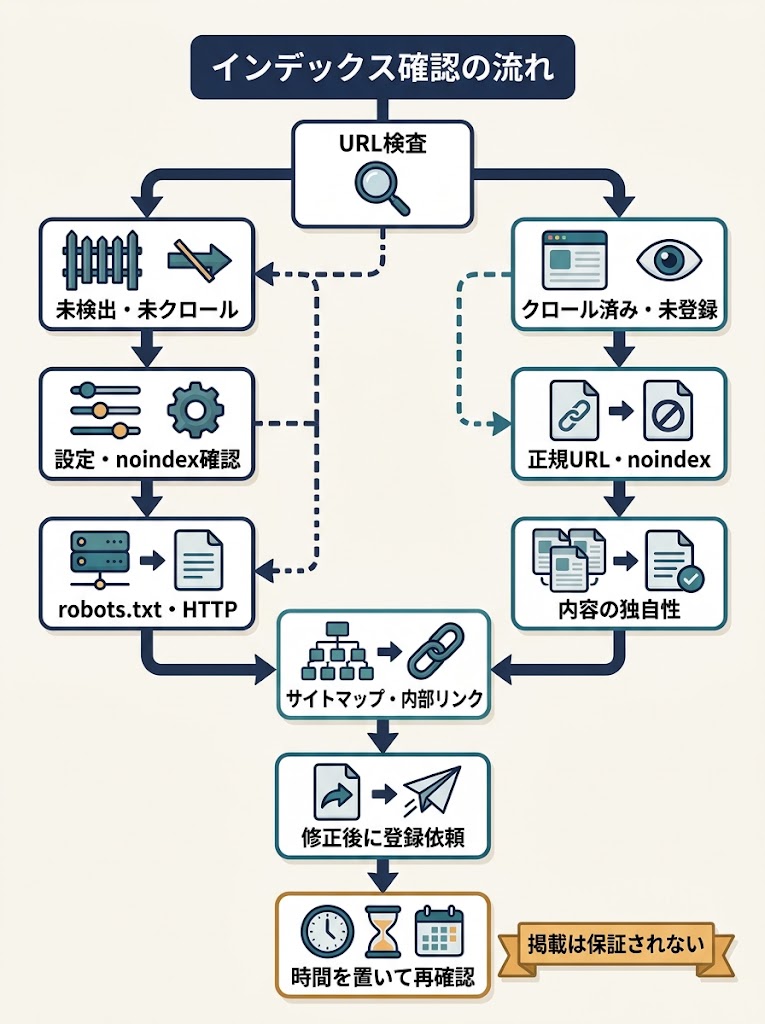
WordPressがインデックス登録されないときはURL検査で状態を確認する
Search ConsoleのURL検査で対象ページの状態を見る
記事を公開したのに検索に出ないときは、まずGoogleがそのURLを見つけているかを確かめます。Google Search ConsoleのURL検査では、個別ページのインデックス状況や、Googleが認識した登録可否を確認できます。
Search Consoleで未登録ページのURLを1つ検査し、表示された状態と詳細を記録するところから始めてみましょう。URLの入力間違いや、別のURLを調べていないかも確認します。状態を控えておけば、後で設定を直した際に変化を比べやすくなります。
「検出 – インデックス未登録」と「クロール済み – インデックス未登録」を区別する
未登録と表示されても、ページがGoogleに見つかっていないとは限りません。「検出 – インデックス未登録」はURLを認識しているものの、まだクロールされていない状態です。一方、「クロール済み – インデックス未登録」はページを取得した後、インデックス登録に至っていません。
状態によって調べる場所が変わります。検出段階なら、サイトマップやサイト内リンクからURLを見つけやすいかを確認します。クロール済みなら、URL検査の詳細にあるクロール情報や登録状況を見て、ページの内容や正規URLの設定も調査候補に加えましょう。
| 表示状態 | 状態の見方 | 次に調べる項目 |
|---|---|---|
| 検出 – インデックス未登録 | URLは認識、未クロール | サイトマップ・内部リンク |
| クロール済み – インデックス未登録 | クロール後、未登録 | ページ内容・正規URL |
| 登録済み | インデックスに登録 | 検査URL・認識された正規URL |
未登録の二つの状態は、Googleがページを取得したかどうかで分かれます。まず表示内容を記録すると、クロール前の問題か、取得後の判断かを整理できます。
登録済みなら、検索に出ない原因をURL違いだけに絞らず、Googleが認識した正規URLも確認します。表の項目を順に見れば、次の調査先を選びやすくなります。
登録済みURLはGoogleが認識した情報とページの状態を確認する
URL検査で登録済みと表示された場合、そのURLはGoogleのインデックスに含まれています。ただし、登録済みでも検索結果に必ず表示されるわけではなく、表示順位も別の要素で決まります。ページが見つからない場合は、調べたURLが実際の公開URLと一致しているか見直してください。
詳細画面では、Googleが認識した正規URLやクロールに関する情報を確認できます。意図したURLと異なる正規URLが表示されていれば、重複ページやcanonical設定を調べる手掛かりになります。登録状況とページの公開状態を並べて見ると、次の確認先を絞りやすくなります。
Google公式の質疑応答で、サイトやページがインデックスされないケースを取り上げています。Search Consoleに表示された状態を読み解く際の補助として、未登録の状況を整理したい方に役立ちます。
WordPressの検索エンジン表示設定とnoindexを確認する
「設定」から「表示設定」を開き検索エンジン表示を確認する
記事を公開したのに検索に出ないときは、まずWordPress全体の表示設定を確認します。サイト単位で検索エンジンにインデックスしないよう依頼する項目があり、意図せず有効になっていると、公開ページの登録を妨げる要因になります。
管理画面で「設定」から「表示設定」を開き、検索エンジンにインデックスしないよう依頼する項目の状態を確認してください。チェックが入っている場合は、サイトを検索結果に出したい意図と合っているかを見直します。
この設定は特定の記事だけでなく、サイト全体に関わります。WordPress.orgの説明にあるとおり、検索エンジンへの依頼であり、チェックを外しただけで登録が確約されるわけではありません。次に個別ページの設定も確かめましょう。
SEOプラグインやページ単位のnoindex設定を調べる
サイト全体の表示設定に問題がなくても、SEOプラグインや記事編集画面でnoindexが指定されていることがあります。noindexは、検索エンジンにそのページをインデックスしないよう伝える設定です。
利用中のプラグインの検索表示や高度な設定を開き、サイト全体に適用するnoindexが有効になっていないか確認します。設定名や画面の場所はプラグインによって異なるため、画面内でnoindexや検索表示に関する項目を探してください。
個別記事では、編集画面にあるSEO設定欄も見ておきます。検索結果への表示を許可しない選択肢が有効だと、その記事だけが対象になる場合があります。設定の範囲を分けると、修正箇所を絞り込みやすくなります。
| 設定の種類 | 確認場所 | 影響範囲 |
|---|---|---|
| WordPress本体 | 設定の表示設定 | サイト全体への依頼 |
| プラグイン全体 | SEOプラグインの全体設定 | サイト全体または指定範囲 |
| ページ単位 | 記事の編集画面にあるSEO設定 | 個別ページ |
確認場所は、WordPress本体、プラグイン全体、記事ごとの順に分けると整理しやすくなります。サイト全体の設定を直しても、個別ページにnoindexが残れば、そのページだけ表示を妨げることがあります。
反対に、検索に出したくないページの設定まで解除すると、意図しない公開につながるおそれがあります。どの範囲に効く設定なのかを確認し、公開したいURLだけを見直すのが無理のない進め方です。
公開したいページだけnoindexが解除されているか確かめる
公開したいページにnoindexが残っていないか、サイト全体の設定を確認したあとに記事ごとに見直します。記事の編集画面で検索エンジンへの表示を許可する設定になっているか、公開状態も含めて確認しましょう。
一方、会員向けページや公開を意図しない内容など、検索結果に出したくないページではnoindexが必要な場合もあります。見つけた設定を一律に解除するのではなく、そのURLを検索結果に表示したいかで判断するのがポイントです。
変更後は記事を保存し、対象ページの設定をもう一度開いて状態を確かめます。サイト全体の設定と個別ページの設定が食い違っていないかも確認すると、意図しない指定を見つけやすくなります。設定を直したら、次の確認へ進めます。
robots.txtとHTTPステータスでクロール・表示の障害を調べる
robots.txtで対象ページや必要なリソースをブロックしていないか確認する
検索結果に出ない原因を探すときは、robots.txtの設定も確認します。このファイルはGoogleのクロールを制御するもので、対象ページや表示に必要なリソースをブロックしていると、Googleがページを確認しにくくなります。
robots.txtでクロールを止めても、URLが検索結果に表示される可能性があります。Google検索セントラルも、インデックス登録を防ぐ方法としてrobots.txtではなくnoindexを案内しています。URL検査でクロールの可否を見ながら、対象URLに適用されるルールを確認しましょう。
noindexを認識させるにはGoogleがページをクロールできる状態にする
クロールの許可とインデックスの許可は別の設定です。noindexはページをインデックスから除外する指示ですが、Googleがページをクロールできなければ、その指示を認識できない場合があります。
検索結果に載せたいページがrobots.txtでブロックされ、同時にnoindexも設定されている場合は、まずクロールを妨げるルールを見直します。反対に、掲載したくないページでnoindexを反映させるなら、Googleがページを確認できる状態にしておきます。設定の目的を分けて確認すると混乱しにくくなります。
対象URLがHTTP 200を返しエラーになっていないか確認する
設定に問題が見当たらない場合は、ページが返すHTTPステータスも確認します。Google検索セントラルの技術要件では、HTTP 200を返すページがインデックス登録の対象です。クライアントエラーやサーバーエラーを返すページは登録されません。
URL検査やページの応答確認を使い、robots.txtのブロック有無と対象URLのHTTPステータスを確認します。エラーが出ていたら、URLの誤り、公開状態、サーバーやプラグインの設定を順に見直しましょう。修正後にHTTP 200で応答するか、もう一度確かめると状況を切り分けやすくなります。
| 項目 | 起きること | 確認・対処の方向 |
|---|---|---|
| robots.txt | クロールを制御する | 対象URLへのルールを確認 |
| noindex | ページをインデックスから除外する | 公開するページでは設定を見直す |
| HTTPエラー | エラー応答のページは登録されない | 原因を直しHTTP 200を確認 |
robots.txtはクロール、noindexはインデックス登録を制御します。役割が異なるため、検索結果に出したくないページと掲載したいページで、設定の目的を分けて確認しましょう。
HTTPエラーは設定とは別の問題です。URL検査や応答確認で状態を切り分け、該当する項目から修正すると、原因を追いやすくなります。
XMLサイトマップでWordPressのページをGoogleに見つけてもらう
サイトマップに登録したい正規URLが含まれているか確認する
サイトマップは、Googleがサイト内のURLを見つける手がかりになる一覧です。まずファイルをブラウザーで開き、公開したい記事や固定ページのURLが載っているか確認しましょう。URLが見当たらない場合は、生成元の設定やページの公開状態を見直します。一覧の更新状況も確かめておくと安心です。
確認時は、別URLへの転送先や重複ページではなく、検索結果に出したい正規URLが掲載されているかを見ます。たとえば末尾のスラッシュやwwwの有無が異なるURLが並んでいたら、WordPress側のURL設定と照らし合わせて整理します。サイトマップに載せても、登録が確約されるわけではありません。
Search ConsoleからXMLサイトマップを送信する
登録したいURLが確認できたら、Search Consoleで対象サイトのプロパティを選び、サイトマップの画面からXMLサイトマップのURLを送信します。入力するのはページごとのURLではなく、サイトマップファイルのアドレスです。サイトマップの場所は、利用中の機能やプラグインの案内から確認できます。送信後は読み込み状況やエラーを見ましょう。
公開したばかりの記事が複数ある場合は、URL検査で一つずつ依頼するより、サイトマップを送る方法がGoogleから案内されています。送信はGoogleにページを知らせる手段であり、クロールやインデックス登録を約束するものではありません。エラーが表示されたら、該当URLやファイルを確認してから再送信します。
サイト内リンクから対象ページへたどれる状態にする
サイトマップだけに頼らず、記事から関連するページへ移動できる内部リンクも用意します。トップページやカテゴリー、関連する記事からリンクされていれば、訪問者にもGoogleにもページの位置づけが伝わりやすくなります。孤立したページを作らない工夫です。リンク先が開けるかも確かめましょう。
たとえば新しい記事を公開したら、内容が近い既存記事から自然につなぎ、リンク先が正しいURLか開いて確かめます。サイトマップは発見を助ける案内図ですが、Googleがクロールするページを掲載URLだけに限定するものではありません。リンクとサイトマップを併用して、見つける入口を増やしましょう。
修正後にGoogle Search Consoleからインデックス登録をリクエストする
公開状態と修正内容を確認してからURL検査を実行する
修正が終わったら、対象ページが公開状態になっているか確認します。下書きや非公開のままでは、検索エンジンがページを確認できません。修正したURLと、今回直した内容も手元で照らし合わせておきましょう。
Search Consoleでサイトのプロパティを選び、画面上部のURL検査に対象URLを入力します。表示された情報を見て、Googleが認識したURLと修正後のページが一致するか確認してください。別のURLが表示される場合は、リクエストの前に正規URLの設定を見直します。
対象ページのクロールをリクエストする
公開状態とURLに問題がなければ、URL検査の結果画面から対象ページのクロールをリクエストします。修正後のURLを一件ずつ確認するのが基本です。複数ページをまとめて登録したい場合は、個別リクエストを繰り返すよりサイトマップを送信する方法がGoogleから案内されています。
技術的な問題を直した後、URL検査から対象ページのクロールをリクエストし、処理を待ちます。リクエスト前に、修正したページが意図せずnoindexになっていないかも見直すと、確認の手戻りを減らせます。受付後に画面を何度も操作する必要はありません。
処理には時間がかかり登録や検索掲載は保証されないと理解する
リクエストはGoogleにページの確認を促すもので、検索結果への掲載やインデックス登録を約束するものではありません。Google Search ConsoleヘルプのURL検査ツールの案内では、処理に1〜2週間かかる場合があるとされています。すぐに表示されなくても、直ちに失敗とは限りません。
しばらく待っても状態が変わらない場合は、URL検査で最新の状況を確かめ、エラーや認識された正規URLを確認します。修正点が残っていれば先に対応し、改めてリクエストする流れです。検索掲載を急ぐ場合も、短時間に何度も申請するのではなく、ページの状態を見ながら進めましょう。
クロール済みなのにインデックス未登録ならページ内容とサイト内の役割を見直す
URL検査でnoindexやGoogleが認識した正規URLを再確認する
「クロール済み – インデックス未登録」と表示されても、設定の見落としが残っていることがあります。URL検査で対象URLを開き、Googleが認識した状態に加えてnoindexの有無とGoogleが選んだ正規URLを確認します。表示だけで原因を決めつけず、設定とURLの認識を一緒に見ていきましょう。
公開したURLとGoogleが選んだ正規URLが異なるなら、似たURLや転送先がないか調べます。意図しないURLが選ばれている場合は、内部リンクやcanonical指定を見直し、ページ側の設定をそろえます。修正後にURL検査を行うと、Googleの認識が変わったか追いやすくなります。
他ページと内容が重なる場合はページごとの独自の役割を整理する
ページのテーマや答えがほかの記事と大きく重なると、検索結果にどのURLを出すかGoogleが選ぶ過程で、意図したページが登録されないことがあります。似た記事がある場合は、検索する人の疑問やページで案内する内容を比べてみましょう。違いが見えにくいときは、統合も検討できます。
対象ページのnoindexと正規URLを再確認し、内容の重複があればページごとの役割が分かるよう整理します。たとえば、片方は基礎知識、もう片方は設定手順に絞ると、扱う範囲の違いを示せます。ページごとの役割が読者にもGoogleにも伝わる状態を目指し、タイトルや本文、内部リンクも合わせて整えましょう。
公開直後か、時間が経っても状態が変わらないかで対応を分ける
公開したばかりのページなら、Googleが見つけてクロールし、登録を判断するまで時間がかかることがあります。URL検査からリクエストした場合も、Google Search Consoleの案内では処理に1〜2週間かかる場合があります。すぐに状態が変わらなくても、まずは公開設定やページ内容を確認し、少し時間を置いて再検査する方法があります。
時間が経っても未登録のままなら、同じリクエストを繰り返すより、URL検査の結果を改めて見て原因を絞ります。noindexや正規URL、ページ内容の重複に問題がないかを確認し、必要な修正を行ったうえで再度状況を追いましょう。登録は保証されず、検索結果に出るかどうかも別に確認が必要です。
まとめ
WordPress インデックス登録されない状況は、設定だけでなく検索側の判断も含めて捉える必要があります。一度に答えを求めず、現状に合わせて対応を選ぶと、次に見るべき点が見えやすくなります。
まずは気がかりなページを一つ選び、検索側での見え方を確かめるところから始めてみるのもよいでしょう。小さな確認が、次の判断を支えます。