

WordPressの更新後に表示が崩れたり、記事を誤って消したりしたとき、何を保存しておけば戻せるのか迷うことがあります。WordPress バックアップ 方法 初心者の基本は、投稿などを含むデータベースと、画像やテーマなどのサイトファイルを両方保管することです。
方法はプラグイン、サーバー機能、手動保存から選べます。それぞれの選び方に加え、保存先や頻度、バックアップから復元する流れまで整理します。初めてでも全体像をつかみ、できそうな方法から備えられます。
- 復元には投稿データだけでなく、画像やテーマを含むファイルも保存しましょう。
- 迷ったら操作しやすい方法を選び、バックアップをサーバー外にも残しましょう。
- 保存できたかだけでなく、復元の手順と保存先まで確かめておきましょう。
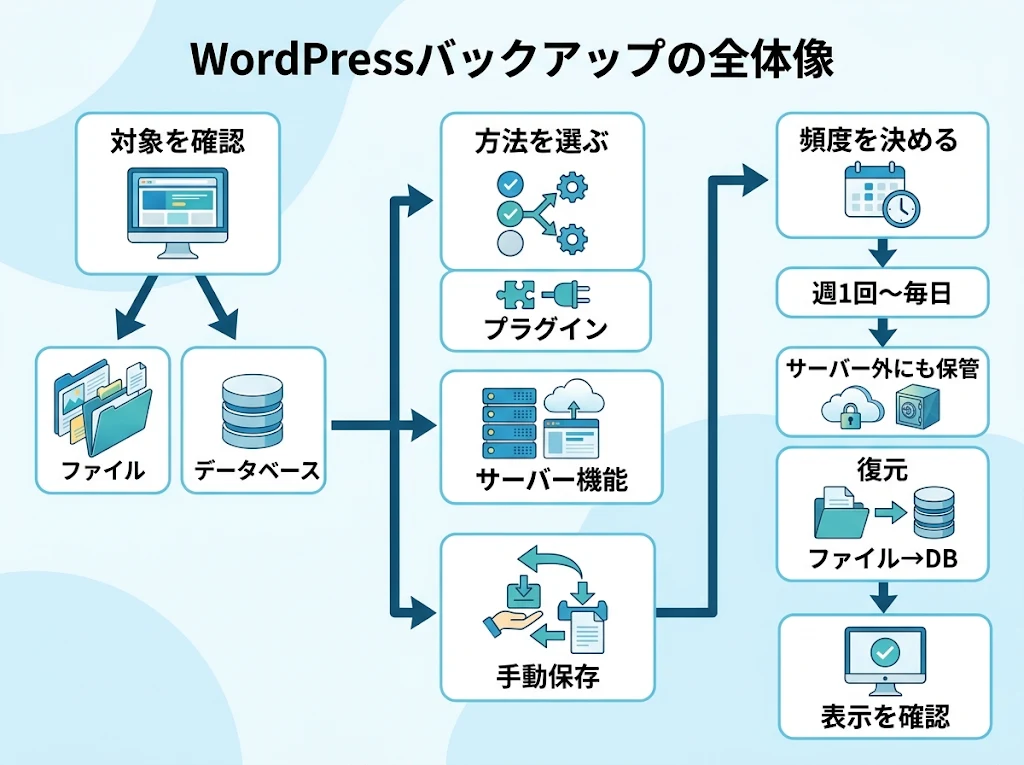
初心者向けWordPressバックアップ方法の基本はファイルとデータベースの両方を保存すること
データベースには投稿やコメント、サイトファイルには画像やテーマが保存される
バックアップで何を選ぶか迷ったら、保存対象を二つに分けて考えると整理しやすくなります。データベースは記事などの情報を記録し、サイトファイルはページの見た目や画像を支えます。役割が異なるため、片方だけではサイト全体を再現できません。
データベースには投稿やコメントなど、サイトに追加した内容が保存されます。記事を更新したりコメントが増えたりすると、データベース側の情報も変わります。データベースだけをエクスポートしても、画像やテーマなどのファイルは一緒に保存されません。
サイトファイルには、テーマやプラグイン、アップロードした画像などが含まれます。テーマはページのデザイン、プラグインは機能を担うため、失うと表示や動作に影響することがあります。記事の文章と画像が別々の場所にある、と捉えると違いが見えやすくなります。
| 保存対象 | 含まれるもの | 片方だけの場合 |
|---|---|---|
| データベース | 投稿、コメントなど | 画像やテーマは戻らない |
| サイトファイル | 画像、テーマ、プラグイン | 投稿やコメントは戻らない |
| 両方 | サイトの情報とファイル | サイト全体を戻す材料になる |
表のとおり、投稿やコメントと、画像・テーマなどは保存される場所が異なります。データベースだけ、またはファイルだけのバックアップでは、復元後に欠ける部分が残ります。
保存設定を確認するときは、対象項目を一つずつ見て両方が含まれるか確かめましょう。バックアップが別ファイルに分かれていても、同じ復元用の組として保管します。
サイト全体を戻せるよう、ファイルとデータベースをセットで保管する
サイト全体を元に戻すには、データベースとサイトファイルを組み合わせて復元します。片方だけでは、記事が戻っても画像やデザインが欠けたり、ファイルが戻っても投稿内容がそろわなかったりします。サイト全体の復元には二種類の保存が必要です。
バックアップの画面でデータベースだけを選んだ場合、記事やコメントを保存できてもサイトファイルは対象外です。反対にファイルだけを保存しても、投稿などのデータは戻せません。取得したファイル名だけで判断せず、何が含まれるかを設定画面や保存先で確かめましょう。
まずは利用するプラグインやサーバー機能の設定を開き、バックアップ対象にサイトファイルとデータベースの両方が含まれているか確認してください。別々のファイルとして作成される方式もあるため、片方だけで完了したと思い込まないようにします。二種類を一組として保管しておくと、復元時に探しやすくなります。
WordPressバックアップの方法をプラグイン・サーバー・手動で比較する
操作の簡単さや自動化を重視するならバックアッププラグイン
設定画面で対象や保存先を選べるため、ファイル操作に慣れていなくても始めやすい方法です。定期実行に対応するプラグインなら、設定した間隔でバックアップを作成できます。更新のたびに手動で操作する負担を抑えたいサイトに向き、設定後も実行状況を見直せます。
UpdraftPlusやBackWPupは、手動実行やスケジュール実行に対応するプラグインです。保存先やバックアップの対象は設定によって異なるため、必要なデータが含まれるか確認しましょう。自動化を選んでも、作成結果を確認する習慣は残しておくと安心です。
契約中の機能を活用するならサーバーのバックアップ機能
サーバー会社が提供するバックアップ機能を使えば、契約中のサービス内で保存や復元を管理できます。新しいプラグインを追加せずに済む点も利点です。ただし、対象となるデータや保存期間、復元方法は契約先や機能によって異なります。
まず、サーバーの管理画面や公式案内で、ファイルとデータベースが保存対象か、復元までできるかを確認してみましょう。サーバー側で何を保存できるかを先に確認すると、足りない部分にも気づけます。機能が見当たらない場合は、プラグインを候補に選ぶと次の手段を決めやすくなります。
自分で対象を管理したい場合はファイルとデータベースを手動保存
手動保存は、バックアップするファイルやデータベースを自分で指定したい場合に向いています。FTPソフトなどでサイトファイルを取得し、phpMyAdminからデータベースをエクスポートする方法があります。作業手順を把握しやすい反面、保存のたびに操作が必要です。
ファイルだけ、またはデータベースだけを保存すると、サイト全体を戻すための材料がそろわないことがあります。取得したファイルとデータベースは、同じ時点のものとして対応関係が分かるように保管しましょう。操作に不安がある場合は、まずサーバー機能やプラグインを使う方法もあります。
| 方法 | 操作負担 | 自動化 | 保存先 | 初心者への向き不向き |
|---|---|---|---|---|
| プラグイン | 設定後は少なめ | 対応するものがある | 設定した保存先 | 始めやすい |
| サーバー機能 | 管理画面で確認 | 機能による | サーバー側など | 契約内容次第 |
| 手動保存 | 毎回の操作が必要 | 基本的に手動 | 自分で選べる | 慣れるまで手間 |
プラグインは設定後の自動化、サーバー機能は契約内での管理が見どころです。手動保存は対象を把握しやすい反面、毎回の作業を自分で行います。
まずサーバーの管理画面で対象範囲や保存期間、復元方法を確認し、機能がなければプラグインを候補にすると選びやすくなります。保存先も併せて比べましょう。
WordPressバックアッププラグインの使い方は取得・保存先・実行確認の順に進める
UpdraftPlusとBackWPupは保存先や運用のしやすさで選ぶ
プラグイン選びでは、操作の好みだけでなく、使いたい保存先に対応しているかを見ます。UpdraftPlusは手動・スケジュール実行に対応し、Google DriveやDropboxなどへ保存できます。クラウドを保存先にしたい場合の候補です。
BackWPupは、ファイルとデータベースのバックアップや定期実行、複数の保存先への保管に対応しています。どちらを選ぶか迷ったら、設定画面の使いやすさと、普段使う保存先との相性で比べてみましょう。
プラグインを設定して手動またはスケジュールでバックアップする
プラグインを導入したら、設定画面でバックアップの対象を確認します。サイト全体の復元を目指すなら、投稿などのデータベースだけでなく、テーマや画像を含むファイルも対象にします。ファイルとデータベースの両方を含める設定になっているか、実行前に見直しましょう。
次に、バックアップの保存先を選びます。プラグイン内だけに保存する設定では、サーバーの問題が起きたときに取得できない場合があります。利用できるなら、サーバー外のクラウドなども保存先として設定し、ログイン情報や接続状態を確かめておきます。
設定後は、まず手動でバックアップを実行し、処理が完了するか確認します。問題なく保存できたら、サイトの更新状況に合わせてスケジュールを設定しましょう。設定項目の名称や手順はプラグインによって異なるため、画面に沿って進めます。
実行後にファイルが作成され保存先から取得できるか確かめる
実行後は、完了表示だけで判断せず、バックアップの一覧や保存先を開いて結果を確認します。ファイルとデータベースの両方が作成されているか、処理エラーが出ていないかを見れば、設定漏れに気づきやすくなります。
クラウドなどを保存先にした場合は、そこからバックアップを取得できることも確かめます。まずはUpdraftPlusまたはBackWPupを一つ選び、手動バックアップを実行して保存結果を確認してみましょう。取得したデータの内容や日時も確認しておくと、復元時に選びやすくなります。
管理画面でUpdraftPlusを使ってバックアップを取り、復元する基本操作を確認できます。設定画面の流れを動画で追えるため、プラグインを初めて使う方は本文の手順と照らし合わせると操作をイメージしやすくなります。
WordPressバックアップをプラグインなしで行うならサーバー機能と手動保存を使う
サーバーのバックアップ対象と保存期間、復元機能を確認する
サーバーに備わるバックアップ機能を使う前に、保存対象を確かめます。データベースだけなのか、WordPressのファイルも含むのかで、別途用意するものが変わります。管理画面の対象一覧や機能説明を開くと、名前だけで判断するより安心です。
保存期間と、バックアップから戻す手順も確認しておきましょう。保存データがあっても、必要な時点のものが残っていなかったり、復元操作が別途必要だったりする場合があります。サーバー機能の対象範囲を確認し、不足分を手動で補うことが、プラグインなしで備える第一歩です。
phpMyAdminからデータベースをエクスポートして保存する
サーバー機能にデータベースの保存が含まれない場合は、phpMyAdminから書き出せます。phpMyAdminは、ブラウザー上でデータベースを管理するツールです。サーバーの管理画面から開き、対象サイトのデータベースを選んでエクスポートします。
書き出したデータベースは、通常.sqlなどのファイルとして保存されます。サイトのデータベースが複数表示される場合は、対象を取り違えないよう、サーバーの案内や設定情報と照らし合わせてください。エクスポートしたファイルを開ける場所に保管し、サイト名などを付けて区別すると後から探しやすくなります。
FTPなどでサイトファイルを取得しデータベースと一緒に保管する
データベースだけでは、テーマやプラグイン、アップロード画像などのファイルは戻せません。FTPはサーバーと手元のコンピューター間でファイルを転送する方法で、対応ソフトを使ってサイトのファイルを取得できます。接続に必要な情報は、契約中のサーバーの案内で確認しましょう。
WordPressの設置場所にあるファイルを一式ダウンロードし、隠しファイルが表示されているかも確かめます。FTPソフトの設定によっては、一部のファイルが一覧に出ないことがあるためです。取得したファイルとデータベースの書き出しを同じバックアップとしてまとめ、サーバー以外の場所にも保管しておくと、復元時に一組として扱えます。
WordPressバックアップの頻度と保存先は更新量に合わせて決める
更新が少ないサイトは週1回、高頻度で更新するサイトは毎日を目安にする
バックアップの間隔は、記事や設定をどれくらい更新するかで決めます。WordPress.orgのバックアップ案内では、投稿数が少ないサイトは週1回、更新頻度が高いサイトは毎日が目安です。更新後に失われると困る内容を基準にすると、頻度を選びやすくなります。
たとえば、記事をたまに追加するサイトなら週1回の設定から始められます。毎日のように投稿や更新をする場合は、バックアップも毎日に設定すると、直近の変更を戻しやすくなります。運営のペースに合わせて調整しましょう。
大きな変更やアップグレードの前にもバックアップを取る
定期的なバックアップとは別に、大きな変更やアップグレードを始める前にも保存しておくと安心です。更新後に表示崩れや不具合が起きたとき、変更前の状態に戻すための手がかりになります。
対象になるのは、WordPress本体やテーマ、プラグインの更新、設定変更、デザインの大幅な修正などです。作業の直前にバックアップが完了したか確認し、保存した日時がわかる名前で整理すると、戻すデータを選びやすくなります。
最近のバックアップを3〜5個保管し、サーバー外にも分散する
保存先は一か所に決めず、サーバー外にも分けておく方法があります。WordPress.orgのバックアップ案内は、最近のバックアップを3〜5個保管し、サーバーやクラウド、手元のコンピューターなど異なる場所に分散する方法を紹介しています。
サーバーのバックアップ機能を使う場合も、保存期間や障害時の利用可否を確認し、必要に応じてクラウドや手元の端末にもコピーします。サーバー内だけに保存すると、そのサーバーへアクセスできない状況で取得に困る可能性があるためです。
まず更新頻度に合わせて実行スケジュールを決め、サーバー外の保存先を一つ追加してみましょう。保管した日付と対象を記録し、古いデータを整理すれば、復元時にどれを使うか迷いにくくなります。更新量に合う頻度と、別の場所への保管を決めることが運用の軸です。
| 更新状況 | 実行頻度の目安 | サーバー | クラウド | 手元のコンピューター |
|---|---|---|---|---|
| 更新が少ない | 週1回 | サーバーに保存 | 必要に応じてコピー | 必要に応じてコピー |
| 更新頻度が高い | 毎日 | サーバーに保存 | 必要に応じてコピー | 必要に応じてコピー |
| 大きな変更・更新前 | 作業前にも取得 | 変更前の状態を保存 | 別の保存先にも保管 | 別の保存先にも保管 |
更新が少ないサイトは週1回、高頻度で更新するサイトは毎日が目安です。大きな変更やアップグレードの前は、定期実行とは別にバックアップを取ると、変更前へ戻す準備ができます。
保存先はサーバーだけに限定せず、クラウドや手元のコンピューターにも分けられます。更新ペースに合う実行設定を決めたうえで、サーバー外の保存先を一つ加えると管理しやすくなります。
WordPressバックアップから復元するときはファイルを戻してからデータベースを戻す
手元のバックアップと復元対象の日時を確認する
復元を始める前に、バックアップを取った日時と、サイトに不具合が起きた時期を照らし合わせます。不具合が出る前の状態を選ぶのが基本です。ファイルとデータベースの日時をそろえて選ぶと、内容の食い違いを抑えられます。
保存先からファイルとデータベースの両方を取り出せるかも確認しましょう。ファイルだけ、またはデータベースだけでは、サイト全体を戻せない場合があります。バックアップの保存場所と、ファイル・データベースの組み合わせを記録し、復元時に参照できるようにしておくと安心です。
一般的にはサイトファイルを戻した後にデータベースを復元する
復元の順番は、サイトファイルを戻してからデータベースを復元する流れです。WordPress.orgのバックアップ案内でも、この順序が示されています。ファイルにはテーマやプラグイン、画像などが含まれ、データベースには投稿やコメントなどが保存されています。
作業前に、復元先の現在の状態も別に保管しておくと、作業をやり直す必要が出たときに役立ちます。サーバー機能やプラグインを使う場合は、画面の案内に沿って対象と日時を選びます。操作名や手順はサービスごとに異なるため、契約先やプラグインの公式案内も確認してください。
手動で戻す場合は、先にバックアップしたサイトファイルをサーバーへ配置し、その後に対応するデータベースをインポートします。データベースを先に戻すと、ファイルと内容がそろわない状態になることがあります。操作に不安がある場合は、契約中のサーバー会社へ復元方法を確認してから進める方法もあります。
| 順番 | 作業 | 確認すること |
|---|---|---|
| 復元前 | 日時と組み合わせを確認 | ファイルとデータベースをそろえる |
| サイトファイル | バックアップを戻す | 対象のサイトを確認する |
| データベース | 対応するデータを復元 | 選んだ日時を再確認する |
| 復元後 | ページや画像を表示 | 投稿内容と管理画面も確認する |
復元前の確認を済ませてから、サイトファイル、データベース、表示確認へ進む順番です。ファイルとデータベースを別々の日時から選ぶと、内容がそろわない場合があります。
復元後はページ表示だけで終えず、画像や投稿内容も確認します。手順と使用したバックアップを記録しておけば、問題が残った場合にサーバー会社へ状況を伝えやすくなります。
復元後はページ表示や画像、投稿内容を確認する
復元が終わったら、トップページだけでなく、複数の投稿や固定ページを開いて表示を確認します。画像が表示されるか、投稿本文やコメントが想定した状態かも見ておきましょう。ログイン後の管理画面も開けるか確かめると、確認の抜けを見つけやすくなります。
ページの一部が表示されない場合は、選んだバックアップの日時や、ファイルとデータベースの組み合わせを見直します。復元前の控えや元のバックアップは、表示確認が済むまで残しておくと、再確認ややり直しに備えられます。問題が続くときは、サーバーのサポート窓口に状況と実施した手順を伝えて相談しましょう。
まとめ
WordPress バックアップ 方法 初心者にとって、バックアップは作業を終える印ではなく、困ったときに選択肢を残しておく運用の一部です。仕組みを整えておけば、更新や変更にも落ち着いて向き合いやすくなります。
今日は一度バックアップを動かし、どこに何が残るかを確かめるところから始めてみるのもよいでしょう。備えは、確認できたときに頼れるものになります。