
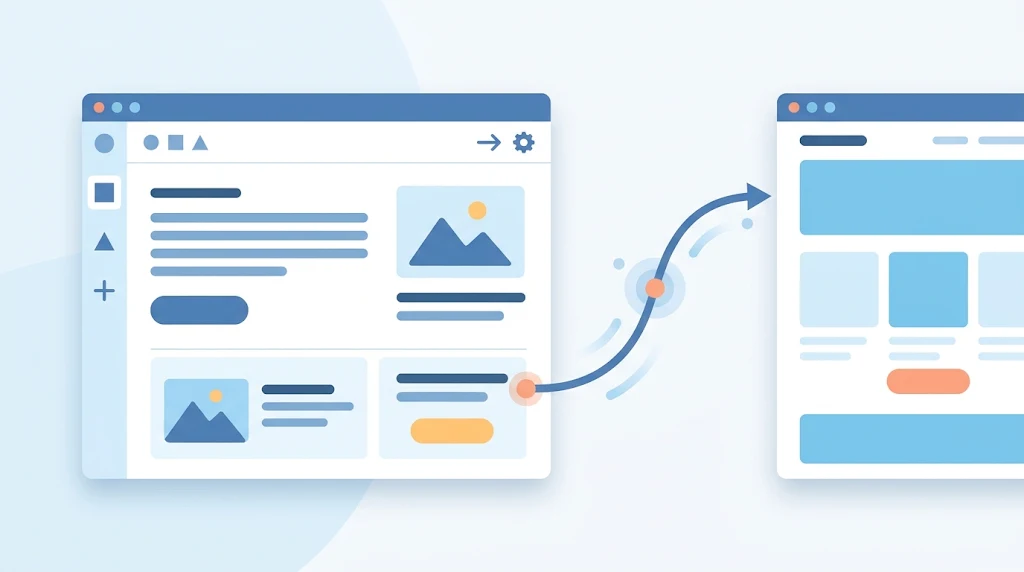
記事を書いていて、関連記事へどうつなげるか迷うことはありませんか。WordPress 内部リンク 貼り方は、リンクを付けたい文字を選び、リンクボタンからサイト内の記事を検索して指定するのが基本です。
リンク先の選び方やアンカーテキスト(リンク部分の文字)の整え方に加え、ページ内の特定箇所や画像への設定方法も確認できます。SEOを意識したリンクの置き方と、公開後にリンク先が正しく開くかの確かめ方まで整理します。
- 段落の文字を選び、リンクボタンかCtrl+K/⌘+Kで設定できます
- リンク先は記事名で検索し、公開後に実際の表示まで確かめましょう
- ページ内の特定箇所にはHTMLアンカーと#を組み合わせて移動できます
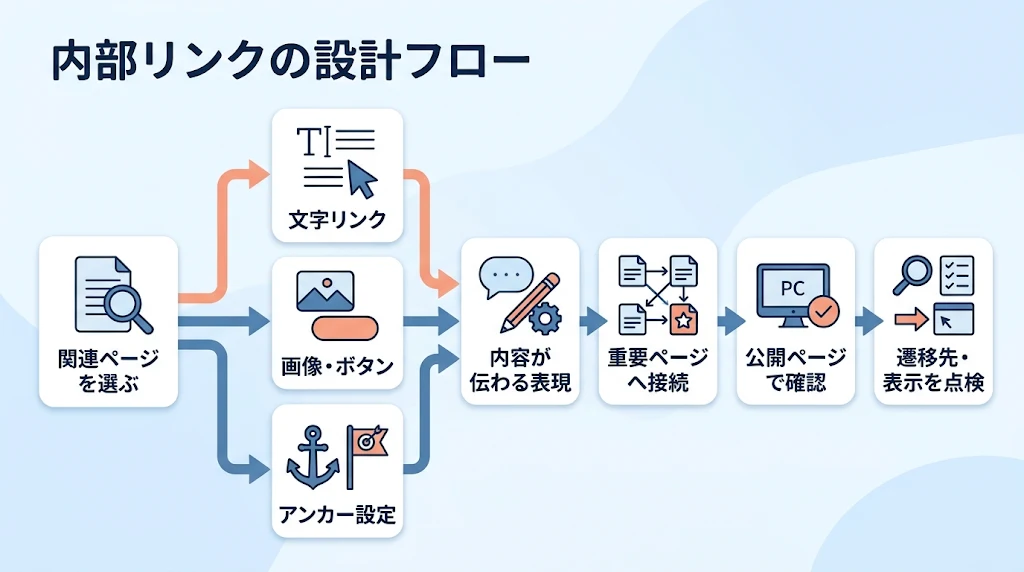
WordPressの内部リンクの貼り方は、文字を選んでリンク先を指定するだけ
リンクを付けたい文字を選択してリンク入力欄を開く
ブロックエディターでは、段落や見出しに書いた文字を選び、その範囲にリンクを付けます。リンクにしたい語句をドラッグで選択し、表示されたツールバーのリンクボタンを押すと入力欄が開きます。選択した文字にリンクを設定するのが基本です。
文字を選んだ状態でリンクボタンが見つからないときは、WindowsならCtrl+K、Macなら⌘+Kを使えます。どちらも選択した文字にリンクを追加する操作です。まずはテスト用の文章で文字を選び、ボタン操作とショートカットの使い方を確かめてみましょう。
| 方法 | 操作 | 使い分け |
|---|---|---|
| リンクボタン | ツールバーのボタンを押す | 画面上で操作したいとき |
| Windowsのショートカット | Ctrl+Kを押す | キーボードで設定したいとき |
| Macのショートカット | ⌘+Kを押す | キーボードで設定したいとき |
リンクボタンもショートカットも、リンクにしたい文字を選択してから使います。操作方法が違うだけで、開いた入力欄にサイト内の記事を検索して設定する流れは同じです。
マウス操作に慣れている場合はツールバー、入力の手を止めたくない場合はショートカットが便利です。まずはテスト用の文章で試し、使いやすい方法を選んでみましょう。
記事名やキーワードでリンク先を検索して設定する
リンク入力欄にはURLを直接入力するほか、サイト内の記事名やキーワードを入れて候補を探せます。たとえば、本文でWordPressの画像設定に触れたなら、検索欄に画像設定と入力し、表示された投稿や固定ページから内容の合うものを選びます。
検索語は記事タイトルの一部でも構いません。候補が出ない場合は、タイトルの別の語で検索し直すか、リンク先のURLを入力します。検索結果の名前だけで決めず、本文の話題にきちんと答えるページかを見て選ぶと、読者が迷いにくくなります。
リンク先を選んで適用し、編集画面で設定を確認する
候補からリンク先を選ぶと、入力欄にページのURLが表示されます。内容を確認して適用する操作を行い、編集画面で選択した文字にリンクが付いたか見てみましょう。リンクの範囲が狙った語句だけになっているかも、この段階で確認できます。
設定後は、リンクの文字をクリックしてリンク先を確認できます。編集画面では候補名やURLが正しく見えても、公開ページが表示できるとは限りません。記事を保存または更新したうえで、公開ページから実際に開くところまで確認すると安心です。
内部リンク先とアンカーテキストは、遷移先が伝わる組み合わせにする
本文の疑問や次の手順に答えるページをリンク先に選ぶ
内部リンクは、ページ数を増やすためではなく、読者が次に知りたいことへ進めるために置きます。本文を読んで生まれる疑問や、作業の次の手順に答えるページを候補にすると、リンクを置く理由も自然に伝わります。リンク前後の文脈も見直しましょう。
たとえば、見出しの作り方に触れた後なら、見出し設定の手順を詳しく説明する記事が候補です。テーマが近いだけで決めず、リンク先を開いて疑問に答えているか、必要な情報まで読めるか確かめます。関連が薄ければ、無理にリンクを置かなくても構いません。
リンク先の内容が具体的に分かるアンカーテキストにする
リンクにする文字列をアンカーテキストと呼びます。リンク先の主題や、読んだ後に分かることを短い言葉で示すと、クリック前に内容を想像できます。たとえば「画像を圧縮する方法」のように、移動先のテーマが具体的に伝わる表現を選びましょう。
本文に自然になじませることも大切です。検索キーワードを並べるのではなく、リンク前後を読めば遷移先との関係が分かる形に整えます。リンク先のタイトルや実際の内容と、アンカーテキストの説明が食い違っていないかも確認してください。
「こちら」など単独では意味が伝わりにくい表現を避ける
「こちら」や「詳しくはこちら」は、前後の文脈がなければリンク先を判断しにくい表現です。リンク文字だけが抜き出された場合にも内容が伝わるよう、ページのテーマや得られる情報を含めると、クリック前の迷いを抑えられます。
たとえば「こちらを確認」ではなく「WordPressの画像リンク設定を確認」とすれば、行き先を具体的に想像できます。記事内のリンクを一つ選び、リンク先の内容が文字だけで想像できるか見直してみましょう。説明がぼんやりしていたら、リンク文字を整えるだけでも伝わりやすくなります。
| 表現 | リンク文字の例 | クリック前に分かること |
|---|---|---|
| 曖昧な表現 | こちらを確認 | 行き先の内容が分かりにくい |
| 具体的な表現 | WordPressの画像リンク設定 | 画像リンクの設定方法が分かる |
表のように、リンク文字にページのテーマを含めると、クリックする前に行き先を想像しやすくなります。短さだけを優先せず、リンク先の内容を正しく表せているかを基準に見比べてみましょう。
具体的な表現でも、リンク先の内容とずれていれば読者を迷わせます。公開前に遷移先を開き、リンク文字の説明とページの主題が一致しているか確かめると安心です。
ページ内や別ページの特定箇所へリンクする方法
移動先ブロックの高度な設定でHTMLアンカーを指定する
ページ内の特定位置へ案内するには、移動先に目印を付けます。ブロックエディターで移動先の見出しや段落を選び、右側の設定パネルにある「高度な設定」を開いてください。HTMLアンカー欄が見つかります。
欄には、たとえば section-a のような名前を入力します。HTMLアンカーは同じ文書内で重複させず、空白を含めず、アルファベットで始めます。大文字と小文字も区別されるため、表記を控えておくと設定時に迷いません。
設定項目が見つからない場合は、対象ブロックを選択してから設定パネルを確認します。ページ全体を選んでいると、ブロックのHTMLアンカー欄が表示されないことがあります。まず移動先のブロックを選ぶのがポイントです。
| リンクの範囲 | アンカー設定場所 | リンク欄の書き方 |
|---|---|---|
| 同じページ内 | 移動先ブロック | #section-a |
| 別ページ内 | リンク先ページの移動先ブロック | /guide/#section-a |
どちらの場合も、移動先のブロックにHTMLアンカーを設定します。違いはリンク欄の書き方で、同じページ内ならアンカー名に#を付け、別ページならページURLの後ろに続けます。
表のURLは書き方の例です。実際のリンクでは対象ページのURLと登録したアンカー名を使い、公開ページから目的の位置へ移動するか確かめましょう。
同じページ内ではアンカー名の前に#を付けてリンクする
同じページのリンク元で、リンクにする文字列を選びます。リンクボタンまたは Ctrl+K(Macは⌘+K)を押し、入力欄に #section-a のようにアンカー名の前へ # を付けて入力してください。
HTMLアンカー欄に入力した名前そのものには # を付けません。付けるのはリンク元のURL側です。設定後はプレビューか公開ページでリンクを開き、該当の見出しや段落まで画面が移動するか確認します。
アンカー名を後から変更した場合は、リンク元に入力した名前も同じ表記へ直します。名前が一致しないと目的の位置へ移動できません。設定欄とリンク欄の文字列を見比べると、入力違いを見つけやすくなります。
別ページ内ではページURLに#とアンカー名を続ける
別ページ内の特定位置へ案内するときは、リンク先ページのブロックにもHTMLアンカーを設定します。リンク元のテキストを選び、リンク入力欄にページのURLを入力したあと、末尾へ #section-a を続けます。
URLは /guide/#section-a のように、ページのパスとアンカー名をつなぐ形です。実際には対象ページのURLへ置き換え、アンカー名の大文字・小文字も一致させます。設定後に公開ページから開き、目的の位置へ移るか確かめましょう。
別ページへのリンクでは、リンク先ページを先に公開しておくと確認しやすくなります。移動先のブロックに一意のアンカー名を付け、リンク元から実際に移動できるか確認してください。ページの表示と移動先の両方を見れば、URLの誤りにも気づけます。
画像やボタンにもWordPressのリンクを設定できる
画像ブロックを選択してリンク先を指定する
画像もリンクにできます。関連記事のサムネイルや図解から詳しい説明へ案内したい場面に向いています。編集画面で画像ブロックを選ぶとツールバーが表示されるので、リンクのアイコンを開きます。画像を選択した状態で操作するのがポイントです。
リンク入力欄に記事名やキーワードを入れて、サイト内の記事を検索できます。候補から目的の記事を選ぶか、URLを入力して遷移先を指定し、適用します。似たタイトルの記事がある場合は、選択前に候補を見比べておくと安心です。
設定後は、画像ブロックを選び直してリンク先が設定されているかを確認します。編集画面で候補を選べても、リンク先が実際に表示できるとは限りません。公開ページでも画像をクリックし、意図した記事が開くか確かめてみましょう。
ボタンブロックのリンク欄に遷移先を設定する
ボタンブロックは、関連記事や詳しい手順へ読者を案内するときに使えます。ブロックを追加してボタン内の文言を入力し、ボタンを選択してツールバーのリンク欄を開きます。すでにあるボタンを使う場合も、ボタン自体を選んでから操作します。
リンク欄に遷移先の記事を検索して選ぶか、URLを入力します。リンクを適用したら、ボタンの文言とリンク先の組み合わせを確認しましょう。「詳しい設定手順を見る」のように、押した後に何が読めるか伝わる表現が使えます。
関連する記事への導線に使う画像またはボタンを一つ選び、リンク先を設定してクリック動作を確認してみてください。公開ページで押し、別の記事へ正しく移動するかを見るところまでが確認の流れです。最初は一か所から試すと、設定の違いも追いやすくなります。
リンクの目的が画像やボタンの見た目だけに頼らないようにする
画像やボタンは見た目で目に留まりやすい一方、何が開くのかまでは伝わらないことがあります。画像だけで案内する場合は、近くに関連記事の内容を説明する一文を添える方法があります。リンク先がひと目で伝わる表示にすることが、迷わず選べる導線につながります。
ボタンは色や形だけでなく、表示する言葉でも目的を示せます。「こちら」だけではなく、「内部リンクの設定方法を見る」のように、押した後に読める内容を文言に含めると伝わりやすくなります。リンク先を具体的に示す文言を選び、ページの内容と食い違わないか確認しましょう。
画像とボタンを並べる場合、どちらも同じリンク先にする必要はありません。画像は記事の内容を見せ、ボタンは次の操作を言葉で案内するなど、役割を分ける方法もあります。表示する説明と遷移先をそろえておけば、クリック前に行き先を判断しやすくなります。
WordPressの内部リンクでSEOを意識する基本
リンク先の内容が分かるアンカーテキストを使う
リンクの文言は、クリック後に何が読めるかを先に伝える案内札です。Google Search Centralも、アンカーテキストを利用者と検索エンジンがリンク先の内容を理解する手がかりとして説明しています。文言が曖昧だと、移動する前に内容を想像しにくくなります。
文言選びで迷ったら、リンク先のテーマを短く示す形にします。たとえば画像圧縮の記事へ案内するなら、画像を圧縮する方法と書けば移動先が伝わります。リンク先と関係の薄い語句や、同じキーワードの不自然な繰り返しは避け、前後の文章になじませましょう。
重要なページへサイト内の別ページからリンクする
記事が増えると、重要なページを公開しただけでは読者が見つけにくいことがあります。Google Search Centralは、重要なページへサイト内の少なくとも1ページからリンクすることを勧めています。関連ページから案内すれば、読者の移動経路も作れます。
まずはサイト内で重要なページを一つ選び、関連する記事から自然なリンクを追加してみましょう。たとえば基本ガイドを扱う記事で、補足説明が必要な箇所からガイドへ案内します。読者が知りたい内容とリンク先が合う場所を選ぶのがコツです。
ページごとのリンク数に一律の正解を求めず、関連性を優先する
リンク数を増やせばSEOに有利、と数だけで判断する必要はありません。Google Search Centralは1ページあたりのリンク数に一律の理想値はないとしており、関連性の薄いリンクを並べるより、本文の流れに合う案内を選ぶほうが自然です。
リンクを置く前に、この場所で読者が次に知りたいことと、リンク先が答える内容がつながっているかを見ます。答えが重なるリンクは整理し、必要な案内だけ残せば、ページを読む流れも途切れにくくなります。
迷ったときは、リンクを外しても段落の意味が通るか、リンク文言だけで遷移先を想像できるかを見比べます。案内が重なるなら、読者の判断に役立つほうを残す方法もあります。
内部リンクを設定する前に、どの記事同士をどうつなぐか考えたい方に向けた動画です。リンクを置く位置やアンカーテキストの具体例を見ておくと、設定するリンクの選び方を整理しやすくなります。
内部リンクのリンク切れを公開後に確認する
編集画面の入力内容だけでなく公開ページでリンクを開く
編集画面でリンク先が入力されていても、正しく開くとは限りません。WordPressのリンク機能はURLの形式を確認しますが、ページが実在するか、読み込めるかまでは判定しないと案内されています。保存できたことと遷移できることは別です。
確認するときは、記事を公開または更新したあと、公開ページを開き、設定した内部リンクを一つずつクリックして遷移先を確かめます。公開ページで実際に遷移を確かめるのがポイントです。編集画面のプレビューだけで済ませず、読者が見る状態で開いてみましょう。
リンクが複数ある場合は、本文の上から順番にクリックすると確認しやすくなります。チェックしたリンクに印を付けておけば、途中で作業を止めても再開する場所が分かります。公開後の確認を、リンク設定の仕上げとして行う方法です。
リンク先が正しいページか、表示できるかを確かめる
リンクを開いたら、想定したページが表示されるかを確認します。似たタイトルの記事や古いURLに移動していないか、画面にエラーや空白が出ていないかも見てください。URLの文字列が正しそうでも、移動先の内容まで一致するとは限りません。
本文の説明とリンク先の内容がつながっているかも、あわせて確かめると安心です。たとえば設定手順を案内するリンクなら、そのページで該当する手順を見つけられるかを確認します。表示されないときはリンク先URLを見直し、ページの公開状態も確認しましょう。
| 確認項目 | 見るところ | 確認の目安 |
|---|---|---|
| リンク先URL | クリック後の移動先 | 想定したページに着く |
| ページの表示 | 画面の内容 | エラーや空白がない |
| アンカー移動 | 指定した見出しや箇所 | 目的の位置が表示される |
URL欄はリンク先の文字列だけでなく、クリック後に想定したページへ着くかを見ます。ページ表示の確認では、エラーや空白で止まらないかも確認対象です。
アンカーリンクはページが表示されても、目的の位置へ移動しないことがあります。三つの項目を分けて確認すると、URL、ページ表示、アンカー指定のどこを直すか判断しやすくなります。
アンカーリンクでは目的の位置まで移動するか確認する
ページ内リンクや別ページ内のアンカーリンクは、ページが開くだけでは確認が終わりません。リンクをクリックしたあと、指定した見出しや説明箇所まで画面が移動するかを見ます。少しずれた位置で止まる場合も、意図した範囲が見えるかを確かめましょう。
移動しない場合は、リンクURL末尾の#以降と、移動先ブロックのHTMLアンカー名が一致しているかを照合します。アンカー名の大文字・小文字や入力ミスも見直してください。ページ表示とアンカー移動を分けて確認すると、問題の箇所を見つけやすくなります。
まとめ
WordPress 内部リンク 貼り方を考えるときは、リンクを増やすことより、読者が知りたいことへ自然に進める道筋をつくる視点が大切です。リンクはページ同士のつながりを伝える案内として捉えると、置く場所や言葉を選びやすくなります。
まずは既存の記事から、内容がつながるページへリンクを一つ加えてみるのもよいでしょう。公開ページで移動先を確かめれば、次の案内も整えやすくなります。