

ブログを始めようと料金表を開くと、月額の安さだけで決めてよいのか迷うことがあります。WordPressブログの初期費用と維持費は、ソフトウェア本体とサーバー・ドメインの費用を分けると整理しやすく、初回の支払額は契約期間分の前払いで変わります。
翌年以降はサーバーの更新料や、無料特典の終了後にかかるドメイン更新料も確認したいところです。費用の内訳やサーバー料金の見方、無料テーマを使う場合の考え方まで順に整理します。
- ソフト本体は無料でも、サーバー契約期間分の支払いが初回の負担を左右します。
- 月額換算の安さだけで決めず、初回請求額と更新時の料金を並べて見ましょう。
- 無料テーマやドメイン特典を使えば、必要な機能を保ちながら出費を抑えられます。
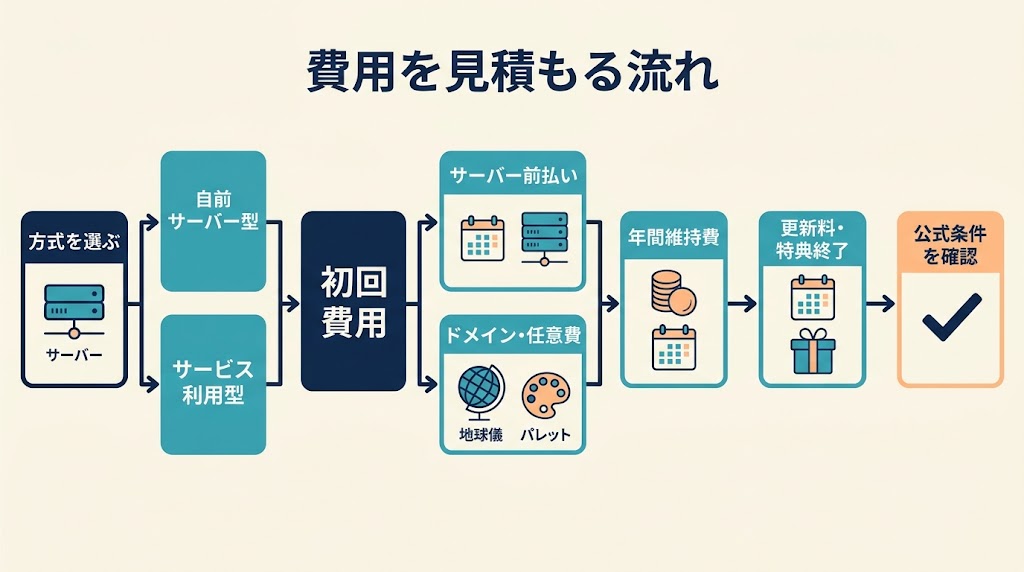
WordPressブログの初期費用・維持費はいくら?まず費用の全体像を確認
WordPress本体の利用料と運営に必要な費用は別
WordPressのソフトウェア本体は、GPLv2またはそれ以降のライセンスで公開されており、利用料はかかりません。費用が生じるのは、ブログを公開するサーバーや独自ドメインなどの運営環境です。まずは本体代と運営費を分けると、必要な支出が見えやすくなります。
WordPress.org版は、ソフトウェアをダウンロードし、利用者が選んだウェブホストにインストールして使います。サーバー契約が運営費の中心となり、独自ドメインを使う場合は取得・更新費も考慮します。テーマやプラグインは選べるため、ブログ開設時にすべて有料でそろえる必要はありません。
初回の支払額は契約期間分の前払いで変わる
初回の請求額は、画面に表示された月額換算額と同じとは限りません。サーバー料金は契約期間に応じてまとめて支払うプランがあり、長期契約なら初回に期間分の費用を用意します。月額の安さだけでなく、申込時に必要な合計額を見ておくと安心です。
たとえばロリポップ!公式料金表では、ライトプランは12カ月契約で月額539円、36カ月契約で月額330円です。いずれも月額換算の表示で、実際の初回支払いは選んだ契約期間に応じます。申し込み前に料金シミュレーターで請求額を確かめると、予算との差を抑えられます。
翌年以降はサーバー更新料やドメイン更新料を確認する
翌年以降は、サーバーの更新料金とドメインの更新料金を分けて確認します。初回の割引料金やドメイン無料特典が更新後も同じ条件で続くとは限りません。無料対象のドメインでも、対象条件や契約終了後の扱いによって更新費用が発生する場合があります。
必要な費用を初回支払いと翌年以降の更新費用に分けてメモすると、月額表示だけでは見えにくい支出を比較できます。サーバー代、ドメイン更新料、任意のテーマやサービス代を別欄にし、更新条件が不明な項目は公式料金ページで確認しましょう。見通しが整います。
WordPressブログの初期費用内訳を必須・任意に分けて整理
サーバー契約と独自ドメインの費用を確認する
WordPressブログを自分で運営する場合、まず必要なのはサイトのデータを置くレンタルサーバーです。WordPress本体はGPLv2以降のライセンスで公開されており、ソフト自体の利用料と運用費は分けて考えます。
独自ドメインはブログの住所にあたる文字列で、取得時や更新時に料金がかかる場合があります。サーバー契約に無料特典が付くこともありますが、対象や契約終了後の扱いはサービスごとに異なります。
開設時の支出は必須と任意に分けて整理すると、申し込み内容を選びやすくなります。サーバーは必須、ドメインは利用条件を確認して分類し、テーマや追加機能は必要になった段階で検討してみましょう。
| 項目 | 支払う時期 | 必須・任意の別 |
|---|---|---|
| サーバー | 契約時・更新時 | 必須 |
| 独自ドメイン | 取得時・更新時 | 任意・特典の場合あり |
| テーマ | 購入時 | 任意 |
| 追加機能 | 利用開始時・更新時 | 任意・特典の場合あり |
サーバーはブログのデータを置くために必要ですが、ドメインやテーマ、追加機能は契約内容や使い方で支出が変わります。表を見ながら、最初に必要な項目を整理できます。
特典付きの項目も、契約中だけ無料なのか、終了後に更新料がかかるのかで負担が異なります。申込画面では、任意のオプションが選択済みになっていないかも確かめましょう。
有料テーマや有料プラグインは最初から必須ではない
有料テーマや有料プラグインは、WordPressを始める時点で必ず購入するものではありません。無料のテーマを選び、記事作成やデザインを進めながら、足りない機能があるか確かめられます。
テーマはブログの見た目やレイアウトを整える仕組みです。無料版で必要な設定ができるなら、最初の支出を抑えられます。有料版を検討するときは、買い切りか継続課金かも確認しましょう。
プラグインは機能を追加する拡張機能ですが、有料版を先にそろえる必要はありません。広告管理やデザインなど、具体的な用途が出てから候補を比べると、使わない機能への支出を避けやすくなります。
SSLやバックアップなど特典の対象範囲も見る
SSLは通信を暗号化する仕組みで、対応サイトはHTTPSで表示されます。サーバーのプランに無料SSLが含まれる場合もあるため、別料金の有無だけでなく、設定や更新を自分で行う必要があるかも確認しましょう。
バックアップはサイトのデータを保存しておく機能です。サーバー会社によって提供内容や料金が異なるため、保存の対象や復元方法まで見ておくと、追加契約が必要か判断しやすくなります。
申込画面では、サーバー、ドメイン、テーマ、追加機能を必須・任意・特典付きに分類してみてください。特典付きでも適用条件や終了後の費用がある場合は、初回の支払いと別にメモしておくと見落としを減らせます。
WordPressブログの維持費は月額だけでなく年間費用で考える
サーバー代は契約期間ごとの料金と支払い方法を確認する
サーバー代は毎月の負担だけでなく、契約期間に応じた支払額で見ます。月額換算が安くても、長期契約では契約時に期間分をまとめて支払う場合があります。
月ごとに払う契約と、複数月分を前払いする契約では、初回や更新時の請求額が異なります。契約期間と支払い方法を確認し、月額表示だけで予算を決めないようにしましょう。
年間費用は支払い時期も分けて整理します。サーバーの年間費用を、実際に請求される金額と支払月に分けて記入すると、毎月の積立額も考えやすくなります。
独自ドメインは無料特典の終了後に更新料がかかる場合がある
独自ドメインは、サーバーの特典で利用料が無料になっていても、ずっと無料とは限りません。特典の対象や適用期間を確認し、契約終了後の更新条件も見ておきましょう。
更新料はドメインの種類や契約先によって異なります。初年度の無料特典だけで年間予算を組むと、次の更新時に想定外の請求が生じることもあるため、更新料金を契約先の案内で確認します。
ドメインの年間費用は、サーバー代とは別の欄に記入しておくと把握しやすくなります。無料特典の適用中は費用がなくても、終了後の更新料を見込んでおくと予算を組み直しやすいでしょう。
テーマや有料サービスの更新費用を別枠で見積もる
有料テーマやプラグイン、有料のバックアップサービスなどは、使うものを選んだ場合に追加でかかる費用です。買い切りか定期更新か、更新時に利用料が発生するかは、サービスごとの条件で変わります。
最初から有料サービスをそろえる必要はありません。無料の機能でブログを運営し、必要性が見えてから導入すれば、使わない機能のために継続費用を払い続ける事態を避けやすくなります。
テーマや任意サービスの年間費用は、更新月と支払方法も含めて別枠で見積もります。サーバー、ドメイン、任意サービスの年間費用を別々に記入し、合計と支払時期を確認してみましょう。
レンタルサーバー料金を比較して初回の支払いを見積もる
ロリポップ!はライトとハイスピードで契約期間ごとの料金が異なる
サーバー料金は、同じ会社でもプランと契約期間で変わります。ロリポップ!公式料金表では、掲載プランの初期費用は0円です。月額換算額だけでなく、何カ月分を申し込むかも確認しましょう。
ライトは36カ月契約で月額330円、12カ月契約では月額539円です。ハイスピードは12カ月契約で月額1,045円と案内されています。契約期間が違う料金同士は、単純に比べにくい点に注意が必要です。
月額表示を、そのまま初回の請求額と思わないようにしましょう。ロリポップ!は契約期間に応じた料金を支払う前提で、公式の料金シミュレーターに期間を入力すると、初回に必要な金額を確認できます。
ConoHa WINGのキャンペーン価格は適用条件と終了時期を確認する
ConoHa WINGのWINGパックは、契約期間分を一括で前払いする方式です。公式ページでは、契約期間の途中で解約できないと案内されています。月額換算額だけを見て決めると、初回の支払いを少なく見積もるおそれがあります。
ConoHa WING公式FAQには、2026年10月31日時点の例として、キャンペーン適用時のベーシック36カ月契約が月額659円からと掲載されています。これは契約期間分をまとめて支払う料金プランの月額換算例です。
キャンペーン価格は適用条件があり、変動したり終了したりする場合があります。申込画面や公式料金ページで、対象プランや契約期間、申込時点の価格を確認し、初回請求額と途中解約の条件も合わせて見ておくと安心です。
さくらのレンタルサーバは月額換算額と初期費用を公式ページで確認する
さくらのレンタルサーバのスタンダードは、公式ページで月額換算500円から、初期費用無料と案内されています。WordPressを使うブログも用途として掲載されており、費用の目安を比べる候補になります。
ただし、月額換算額だけでは、申し込む契約期間や支払い方法を含めた初回の金額までは分かりません。公式料金ページでプランの条件を確認し、契約時にいくら支払うかを切り分けて把握しましょう。
候補を絞ったら、公式料金表や料金シミュレーターで契約期間分の初回請求額を確認してみてください。月額換算額と初回請求額は分けて確認しましょう。料金が近くても、契約期間や前払いの条件は同じとは限りません。
図の金額は、契約期間やプランが異なる公式料金の月額換算例です。ロリポップ!ライトは36カ月契約の例が12カ月契約より低く、期間を延ばすと月額換算が変わる様子が分かります。
同じ条件での比較ではないため、棒の高さだけで選ぶのは避けましょう。ConoHa WINGのWINGパックは契約期間分の一括前払いです。各社の料金表で契約条件と初回請求額を確かめてください。
WordPressブログの費用を抑えるなら無料特典と契約条件を確認
ドメイン無料特典は対象種類・利用条件・契約終了後の扱いを見る
独自ドメインの無料特典は、すべてのドメインに適用されるとは限りません。対象となる種類や取得できる数、申し込み方法などはサービスごとに異なります。特典の表示だけで決めず、適用条件まで確認すると安心です。
たとえばConoHa WINGのWINGパックでは、契約中に独自ドメインを最大2つまで無料で利用できますが、対象や2つ目の選択には条件があります。申し込み前に、特典の対象ドメイン、適用期間、契約終了後の更新費用を確認しましょう。無料になる範囲と終了後の負担をセットで確認しておくと、更新時の見落としを防げます。
無料テーマで始めて必要な機能が分かってから有料版を検討する
無料テーマでも、ブログの基本的な見た目や記事の公開に使えるものがあります。最初から有料版を選ばず、まず記事を作りながら、デザインや機能で困る点があるか確かめる方法もあります。費用を抑えて始めたい場合に取り入れやすい選択肢です。
使い続けるうちに、デザインの変更や便利な機能が必要になることもあります。その段階で、無料テーマで足りない点と有料版で解決できる点を比べてみましょう。先に必要な機能を洗い出すと、使わない機能まで含むテーマを選びにくくなります。テーマの購入費だけでなく、更新やサポートの条件も確認してから選ぶと落ち着いて判断できます。
長期契約の割安さと途中解約できない条件を比べる
長期契約は月額換算の料金が低くなる場合がありますが、初回に契約期間分をまとめて支払うプランもあります。月々の負担が小さく見えても、申し込み時の請求額は契約期間によって変わるため、手元から出る金額を確認しておきたいところです。
ConoHa WINGのWINGパックは契約期間分の一括前払いで、契約期間中の途中解約はできません。ロリポップ!も契約期間ごとに料金が異なります。長く続ける見通しと一括払いの負担を並べ、迷う場合は短めの契約も候補に入れると、割安さだけに引っぱられず選びやすくなります。
WordPress.orgとWordPress.comの違いで運営費の考え方が変わる
WordPress.org版はソフトウェアをホストにインストールして使う
WordPress.org版は、ソフトウェアを自分でダウンロードし、選んだウェブホスト、つまりサーバーにインストールして使う方式です。ソフトウェアはGPLv2以降で公開されているため、利用料と運用費を分けて考えます。
サーバーや独自ドメインを別々に契約するため、費用の確認先もそれぞれ異なります。サーバーの月額換算額だけでなく、契約期間分の初回支払額や更新時の料金も確認しましょう。ドメイン特典が付く場合は、対象や契約終了後の扱いも見ておくと安心です。
WordPress.comは利用プランに応じたサービス内容と料金を確認する
WordPress.comは、提供元のサービス上でWordPressを利用する方式です。サーバーを自分で選んでソフトウェアをインストールする方法とは異なり、利用プランに応じた機能や料金をサービス側で確認します。
プランごとに何が含まれるかを見て、必要な機能と費用を照らし合わせましょう。料金だけで決めず、独自ドメインの扱いや追加機能の利用条件も公式ページで確認すると、契約後に想定外の差が出にくくなります。プラン内容は変更されることもあります。
自由度や管理の手間も含めて自分に合う方式を選ぶ
費用の発生場所と管理範囲が異なります。WordPress.org版ではサーバーやドメインを自分で選び、契約や更新も管理します。WordPress.comではサービス内のプランを選ぶため、費用や機能は利用するプランの案内を確認する形です。
サーバーやドメインを自分で管理したいか、サービス内でまとめて利用したいかを決めると、選択肢を絞りやすくなります。細かな設定や契約先の選択を重視するなら前者、料金と利用内容を一か所で把握したいなら後者を比べてみましょう。
| 項目 | WordPress.org版 | WordPress.com |
|---|---|---|
| サーバー契約 | 自分でウェブホストを契約 | サービス内のプランを選ぶ |
| 費用の確認先 | サーバー・ドメインの各公式ページ | 利用プランの公式ページ |
| 管理の範囲 | 契約先や更新を自分で管理 | プランに応じてサービス内で利用 |
| 選びやすい利用者 | 契約先や環境を選びたい人 | サービス内でまとめて使いたい人 |
表のとおり、WordPress.org版はサーバーとドメインを個別に確認し、WordPress.comは利用プランを中心に費用を確認します。どちらも契約前に、料金に含まれる範囲を見比べておきましょう。
選ぶ際は、支払額だけでなく、更新や設定を自分で管理する範囲も比べると整理しやすくなります。迷う場合は、まず管理方法の希望を決めてから、各公式ページで現在の条件を確認してみてください。
契約前に初回請求額と翌年以降の更新条件をチェックする
契約期間分の合計額と支払いタイミングを確認する
月額換算の表示だけでは、申込時に必要な金額が見えにくいことがあります。契約期間分をまとめて前払いするプランなら、契約期間全体の料金が初回に請求されるため、月額表示と請求額を分けて確認しましょう。初期費用や追加サービスも見落としやすい項目です。
申込前には、候補サービスの公式ページで初回合計・更新料金・解約条件を一度に照合すると、比較の抜けを防げます。料金シミュレーターがある場合は契約期間を選び、表示された合計額と支払い時期を申込画面でも見比べてください。月額換算は予算比較の目安として扱うと安心です。
キャンペーン終了後の料金と自動更新の有無を確かめる
キャンペーン価格は、申込時だけに適用される場合があります。ConoHa WING公式FAQでは、2026年10月31日時点の例として、WINGパックのベーシック36カ月契約がキャンペーン適用時に月額659円からと案内されています。価格や条件は変わるため、申込日に再確認しましょう。
確認したいのは、割引終了後の更新料金、次回の請求時期、自動更新の設定です。更新後に通常料金へ戻るのか、契約期間がどう継続するのかを料金ページや利用規約で確認し、解約の受付期限も合わせて見ておきましょう。ConoHa WINGのWINGパックは契約期間中に途中解約できないため、契約条件も確かめてください。
WordPressの推奨動作環境とSSL対応も確認する
料金だけで決めず、WordPressが動く環境かも確認しましょう。WordPress.orgが示す推奨要件はPHP 8.3以上、MariaDB 10.11以上またはMySQL 8.0以上で、HTTPSにも対応したサーバーです。申込前に公式の動作環境欄を見て、要件を満たすか照らし合わせます。
HTTPSは、サイトと閲覧者の通信を暗号化する仕組みに関わります。SSLが無料と書かれていても、対象プランや設定方法、自動更新の範囲はサービスごとに異なるため、特典の説明を確認してください。バックアップも料金に含まれるか、保存や復元の条件まで見ると、契約後の想定違いを減らせます。
まとめ
WordPressブログの初期費用と維持費は、安さを競う数字というより、どんなペースで運営するかを考えるための予算です。始める段階で完成形までそろえず、必要なものを後から加える考え方なら、出費にも余白を残せます。
今日は候補のサーバーを一つ選び、公式ページで申し込み時と更新後の料金を見比べるところから始めてみるのもよいでしょう。ブログの形は、運営方針が見えてから少しずつ整えていけます。