

検索からのクリックは増えたのに、GA4のセッション数は同じように増えない。そんな数字の違いに戸惑うことがあります。サーチコンソールとアナリティクスの違いは、見る対象にあります。検索結果での表示やクリックはサーチコンソール、訪問後の行動や成果はGA4で確認します。
両者は指標やデータ処理の仕組みが異なるため、数値が一致しない場合もあります。サーチコンソール アナリティクス 違いを押さえ、クリック数とセッション数の見方や目的別の使い分け、GA4との連携方法まで整理します。
- 検索で見つけてもらう改善はサーチコンソールから始めましょう。
- 訪問後の行動や成果を追うならGA4のレポートを見てみましょう。
- クリック数とセッション数は条件をそろえて傾向を比べましょう。
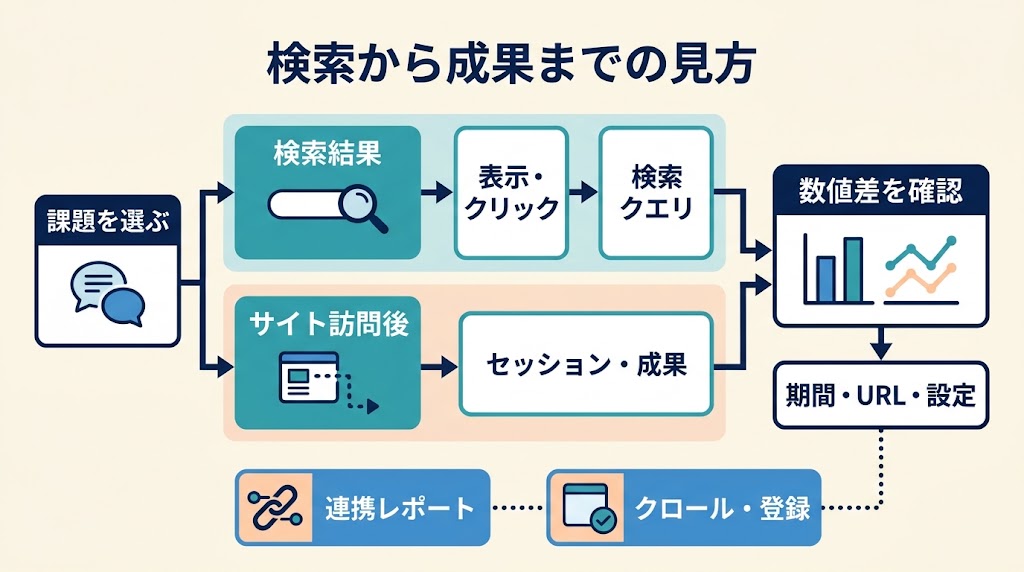
サーチコンソールとアナリティクスの違いは、検索結果とサイト内の分析範囲
サーチコンソールで分かる検索結果での表示・クリック・検索クエリ
検索結果で自分のページがどう見られているかを知りたいときは、サーチコンソールを使います。Google検索での表示回数やクリック数、検索クエリを確認でき、検索結果上の動きを把握できます。
検索クエリとは、ユーザーが検索窓に入力した語句のことです。どの語句でページが表示され、クリックされたかを見れば、検索ニーズとページの接点を探せます。
分かるのは、Google検索でページが表示されてからクリックされるまでの情報です。訪問後にページを読んだか、問い合わせにつながったかは、別のツールで確認します。
GA4で分かる訪問後の行動・流入元・成果
GA4は、サイトに訪問したユーザーがどのページを見て、どのように行動したかを調べるツールです。検索結果ではなく、サイト内で起きたインタラクションを記録します。
検索以外も含めた流入元を確認できるため、ユーザーがどこからサイトに来たかを把握できます。たとえば、検索から訪れたユーザーがどのページを見たかを追うときに役立ちます。
訪問後の成果を確かめるなら、設定したコンバージョンもGA4で確認します。閲覧や行動の状況と成果をあわせて見れば、集客だけでなくサイト内の改善点も探しやすくなります。
検索での露出とサイト内の反応を比較する
両ツールは同じサイトを扱っていても、見ている場面が異なります。サーチコンソールは検索結果での露出、GA4は訪問後の反応を確認するため、数値を同じ意味の指標として比べないことが出発点です。
検索結果の改善はサーチコンソール、訪問後の改善はGA4。この分け方を軸にすると、課題に合った画面を選びやすくなります。検索で見つけてもらえていないのか、訪問後に成果へ進まないのかを切り分けましょう。
直近の改善課題が検索結果にあるか、訪問後の行動にあるかを先に決め、該当するツールを開いてみてください。両方にまたがる課題なら、検索から訪問後まで順に確認すると状況を整理できます。
| 項目 | サーチコンソール | GA4 |
|---|---|---|
| 分析対象 | Google検索での表示・クリック | サイト内のユーザー行動 |
| 代表的な指標 | 表示回数・クリック数・検索クエリ | ページ閲覧・流入元・コンバージョン |
| 向いている確認内容 | 検索結果での露出や反応 | 訪問後の行動や成果 |
表のように、サーチコンソールは検索結果での接点、GA4はサイト内での動きを見るためのツールです。数値を並べるだけでなく、分析したい場面に合う指標を選ぶと、課題を見つけやすくなります。
検索から成果まで確認したい場合は、まず検索結果の状態を見て、次にGA4で訪問後の行動をたどります。見る順番を分けると、改善する場所を整理しやすくなります。
インプレッション数・検索クエリとGA4のセッション数・コンバージョンの違い
サーチコンソールのインプレッション数とクリック数
表示回数とクリック数を見ても、ページの何を直せばよいか迷うことがあります。サーチコンソールのインプレッション数は、ページがGoogle検索結果に表示された回数を示し、クリック数は検索結果からサイトに移動した回数です。検索で見つかった量と、実際に選ばれた量を分けて見ます。
インプレッションが多くクリックが少ないページは、検索結果に出ている一方で選ばれにくい可能性があります。クリック数だけで評価せず、表示された検索語やページごとの変化も見比べると、タイトルや説明文、検索意図とのずれを点検する手がかりになります。
検索クエリからページの検索状況を読み取る
検索クエリは、ユーザーがGoogle検索で入力した語句です。検索パフォーマンスのクエリ別データを見ると、どの語句で表示・クリックされたかをページ単位の情報と照らせます。ただし、検索語の一覧だけでページの評価を決めず、表示回数とクリック数も合わせて読みます。
確認するときは、検索クエリとランディングページを確認し、GA4では同じページのセッションやコンバージョンを確認します。検索語に対して入口ページの内容が合っているか、流入後に成果へつながっているかを続けて見れば、改善箇所を検索結果側とページ側に分けて考えられます。
GA4のセッション数とコンバージョンで訪問後を確認する
GA4のセッション数は、サイトやアプリで発生したユーザーとのインタラクションに基づく指標です。検索結果でクリックされた回数そのものではなく、計測タグなどを通じてサイト内で記録された訪問を捉えます。対象ページと流入元をそろえて比べると、数値を読み違えにくくなります。
コンバージョンは、問い合わせや購入など、サイト運営上の成果として計測する行動です。GA4では設定された成果の件数を確認し、検索流入のセッションとあわせて見ることで、訪問後の動きを把握できます。流入が多くても成果が少ない場合は、ページ内容や導線を見直す候補になります。
| 項目 | 定義 | 確認できる場所 |
|---|---|---|
| インプレッション数 | 検索結果に表示された回数 | サーチコンソールの検索パフォーマンス |
| クリック数 | 検索結果からサイトに移動した回数 | サーチコンソールの検索パフォーマンス |
| 検索クエリ | 検索で入力された語句 | サーチコンソールの検索パフォーマンス |
| セッション数 | サイトやアプリで発生した訪問の指標 | GA4のレポート |
| コンバージョン | 成果として計測する行動 | GA4のレポート |
表では、検索結果での露出・選択と、サイトに入った後の訪問・成果を分けています。サーチコンソールの数値は検索状況、GA4の数値はサイト内の計測結果として読むのが基本です。
検索クエリとランディングページをつなぐと、どの入口で流入し、その後どう動いたかを追いやすくなります。確認したいページを決めて比べると、見る指標を絞って判断できます。
サーチコンソールのクリック数とGA4のセッション数が合わない理由
クリック数とセッション数は算出方法が異なる
同じ検索流入を見ているのに、数字が違うことがあります。異常とは限りません。サーチコンソールのクリック数はGoogle検索結果からサイトに到達したクリックを数え、GA4のセッション数はサイトやアプリでのユーザーインタラクションを基に算出します。
クリック後にGA4の計測が始まらない場合や、セッションとして扱われる条件が異なる場合、件数はそろいません。Google検索セントラルも、指標とデータ処理の違いから数値は完全には一致しないと説明しています。
たとえば検索結果をクリックしても、ページ読み込み前に離脱したり、計測タグが発火しなかったりすると、サーチコンソール側にはクリックがあってもGA4側のセッションに反映されない場合があります。クリック数を訪問数そのものと見なさないことが出発点です。
タグ・同意・タイムゾーン・流入分類などの計測条件を確認する
まず期間をそろえます。GA4とサーチコンソールでタイムゾーンが異なると、日付の区切りがずれて同じ日でも値が変わることがあります。比較する期間を指定し、日単位だけでなく期間全体の動きも見てください。
次にGA4タグが対象ページで動いているか、ユーザーのトラッキング同意が計測に影響していないかを確認します。流入元の分類やアトリビューションの違いも候補です。合計値を無理に一致させず、期間・URL・計測設定を順に確認して、数値の傾向を比較します。
| 要因 | 起きる状況 | 確認する設定やレポート |
|---|---|---|
| タグ実装 | GA4で計測されないページがある | 対象ページのタグ |
| トラッキング同意 | 同意状況により計測に差が出る | 同意設定と計測状況 |
| タイムゾーン | 日付の区切りが異なる | 各プロパティのタイムゾーン |
| 流入分類・アトリビューション | 流入元の分類や成果の割り当てが異なる | GA4の流入元レポート |
| 正規URL・PDF | 対象URLやページ形式が異なる | 正規URLとページ形式 |
表の要因は、検索結果側の記録とサイト内計測のどちらに影響するかが異なります。ひとつずつ照合すると、数値差の原因を絞り込みやすくなります。
まず同じ期間とURLを指定し、次にタグや同意、流入分類を確認します。原因を特定できなくても、差の出方が期間を通じて安定しているかを見れば、比較の軸を保てます。
正規URLやPDFなど対象ページの違いを確認する
URL単位で比べる場合は、正規URLの違いにも目を向けます。サーチコンソールはGoogle検索で選ばれた正規URLをレポート対象にする一方、GA4はトラッキングコードがあるURLを記録するため、別URLに数値が分かれることがあります。
HTMLページ以外も差の原因になります。PDFなどはGoogle検索に表示・クリックされるとサーチコンソールの対象になり得ますが、GA4で計測するには別途設定が必要な場合があります。URLだけでなく、対象ページ形式もそろえて比較しましょう。
Google公式チャンネルの英語動画では、サーチコンソールとアナリティクスの役割や、クリック数とセッション数などのデータが異なる理由を解説しています。数値の見方を整理したい方に役立ちます。
サーチコンソールとアナリティクスを目的別に使い分ける方法
検索表示はあるのにクリックが少ないページを改善する
検索結果に表示されているのにクリックが少ないときは、まずSearch Consoleで対象ページを確認します。表示回数とクリック数を検索クエリごとに見れば、どの検索語で露出し、どこで選ばれていないかを整理できます。
検索語とページ内容が合っているかを確かめ、タイトルや説明文から内容が伝わるか見直します。変更後は同じページの表示回数とクリック数を追い、変化があれば対象の検索語も照らし合わせましょう。表示回数だけで判断しないのがポイントです。
検索流入後の離脱やコンバージョンを確認する
検索から訪問した人がページ内でどう動いたかは、GA4で確認します。対象ページへの流入元や閲覧されたページ、ユーザーの行動を見て、検索で期待した内容と訪問後の体験にずれがないか探します。
たとえば、検索意図に合う情報がページ内で見つけにくい場合、次のページへ進む前に離れることがあります。GA4で行動とコンバージョンを確認し、成果として設定した行動につながっているかを見ます。数値を並べるだけでなく、ページの内容も読み返すと改善箇所を絞れます。
検索から成果までを両ツールでたどる
検索前と訪問後を分けて見ると、改善の順番を考えやすくなります。Search Consoleで検索語や表示・クリックの状況を確かめ、そのページに来た後の行動をGA4で追う流れです。両方の数値が一致することではなく、変化の理由を探すために使います。
改善したいページを一つ選び、Search Consoleで検索状況を見たあと、GA4で訪問後の行動を確認してみましょう。検索表示が伸びてもクリックが増えないなら検索結果での見せ方を、訪問はあるのに成果が少ないならページ内の案内を見直す手がかりになります。成果までの流れを一続きで見ると、次の確認先も定まります。
サーチコンソールとGA4を連携する方法と、連携後に見られる情報
連携前に必要なプロパティと権限を確認する
連携を始める前に、両方のプロパティがそろっているか確認しましょう。GA4側では対象サイトのウェブデータストリーム、Search Console側では同じサイトのウェブサイトプロパティを使います。
設定者にはGA編集者権限と確認済み所有者権限が必要です。前者はGA4プロパティ、後者はSearch Consoleプロパティに対する権限です。権限が不足している場合は、管理者に確認してから作業を進めると手戻りを減らせます。
ウェブデータストリームとウェブサイトプロパティをリンクする
必要な権限を用意したら、GA4の管理画面からSearch Consoleプロパティをリンクします。対象のGA4プロパティでSearch Consoleとのリンク設定を開き、連携するウェブサイトプロパティを選びます。
続いて、対応するウェブデータストリームを指定し、選択内容を確認して設定を完了します。サイトやストリームを複数管理している場合は、名前だけで決めず、連携対象のサイトが合っているか見直しておきましょう。
連携すると、GA4でSearch Consoleの「Google オーガニック検索クエリ」と「Google オーガニック検索トラフィック」のレポートを利用できます。検索語句や検索結果での状況を、GA4の画面から確認するための設定です。
レポートの公開方法とデータ利用上の制限を確認する
連携が終わっても、レポートがすぐ表示されないことがあります。GA4のSearch Consoleレポートコレクションは初期状態では非公開のため、レポートを使うにはライブラリを開き、該当コレクションを公開します。
反映にも時間がかかります。Google アナリティクス ヘルプによると、Search Consoleでデータが収集されてからGA4で利用可能になるまで48時間かかり、連携後に利用できるデータは最大16か月分です。
連携は、検索結果の情報をGA4で見やすくするものです。検索クエリや表示・クリックの確認にはSearch Console、サイト内の行動や成果の確認にはGA4を使うと、各レポートの役割を保ったまま分析できます。まずは必要な権限を用意してGA4の管理画面からSearch Consoleプロパティをリンクし、ライブラリでレポートを公開してみましょう。
| 段階 | 確認・操作 | 注意点 |
|---|---|---|
| 前提条件 | GA4のウェブデータストリームとSearch Consoleのウェブサイトプロパティ | 同じサイトのプロパティを選ぶ |
| 権限 | GA4の編集者、Search Consoleの確認済み所有者 | 設定者に両方の権限が必要 |
| リンク設定 | GA4の管理画面でプロパティをリンク | 対象ストリームを確認する |
| 利用開始 | ライブラリでレポートを公開 | 反映まで最大48時間かかる |
まず対象サイトのプロパティと権限をそろえ、その後にGA4からリンクします。設定対象を取り違えないよう、複数のサイトを管理している場合はストリームも照合しましょう。
連携後はライブラリでレポートを公開して利用します。表示がすぐに変わらない場合は、公開状態とデータの反映時間を確認すると、設定漏れか待機中かを切り分けやすくなります。
クロールやインデックスの問題はサーチコンソールで確認する
クロールやインデックス登録の問題を確認する
検索結果からページが見つからなくなったとき、GA4だけでは原因を追いにくいことがあります。GA4はサイト上の行動を測るツールです。クロールやインデックス登録の状況を調べる役割は、サーチコンソールが担います。まずは該当ページがGoogleに登録されているかを確認しましょう。
クロールはGoogleがページを確認すること、インデックス登録は検索結果に表示できるよう情報を登録することです。未登録の理由はページやサイトの状態によって異なります。検索流入が急に落ちたら、サーチコンソールでインデックス登録状況と通知を確認してください。
必要に応じて再登録をリクエストする
ページを公開したのに検索結果へ反映されない場合や、内容を大きく更新した場合は、サーチコンソールから再登録をリクエストできます。Googleに確認を促す手段ですが、検索結果への掲載や反映時期を保証するものではありません。
リクエストの前に、対象URLが正しいか、ページを表示できる状態かを見直すと、状況を整理しやすくなります。原因が残ったまま申請を繰り返すのではなく、確認できた問題を直してからリクエストする流れが自然です。登録状況は後から改めて確認し、ページの状態に変化があったかも見ておきましょう。
サイトに関するアラートを確認する
サーチコンソールは検索パフォーマンスだけでなく、サイトの問題に関するアラートを受け取る用途にも使えます。検索流入が落ちたとき、数値だけを見てページ内容の問題と決めつけず、通知や登録状況も合わせて確認すると、原因を切り分けやすくなります。
通知が見当たらない場合も、すべてのページに問題がないと断定できるわけではありません。対象ページの登録状況を確認し、変化があったページや時期を控えておくと、修正後の確認にも役立ちます。アクセス数の変化と技術面の状態を分けて見ることが、次の対応を選ぶ手がかりになります。
まとめ
サーチコンソール アナリティクス 違いを捉えるときは、数字の大小だけで評価せず、検索結果での見え方と訪問後の動きを別々の視点から考えると、課題の位置が見えやすくなります。
今日は気になるページを一つ選び、サーチコンソールの検索状況とGA4での訪問後の反応を並べて確かめてみるのもよいでしょう。小さな比較から、次に手を入れる場所が見えてきます。