
ブログのアイキャッチ画像を作るとき、推奨サイズが記事ごとに違って迷うことはありませんか。ブログ アイキャッチ 画像 サイズに一律の正解はありませんが、横幅1200px前後を出発点にすると、テーマの表示やSNS用画像を検討しやすくなります。
ただし、テーマや掲載先によって縦横比や切り抜き方は変わります。WordPressの画像設定との違い、OGPやDiscoverでの見え方、容量を抑える方法を整理し、公開前に確認したいポイントまで見ていきます。
- まずは横1200px・約1.9対1を基準にし、表示先に合わせて調整しましょう
- 文字や顔は中央寄りに置き、記事一覧やSNSでの切り抜きを確かめましょう
- 画質を見ながら画像を圧縮し、スマートフォンで表示速度も確認しましょう
ブログのアイキャッチ画像サイズは横1200px前後から考える
迷ったときは1200×630pxを作成の出発点にする
何pxで作るか迷ったら、1200×630pxをキャンバスの出発点にすると寸法を決めやすくなります。記事の内容を伝える横長画像を用意しやすく、テーマの表示幅に合わせて縮小する運用にも向いています。ただし、全サイト共通の公式サイズではありません。
WordPress.comの公式ガイドは、テーマやレイアウトによって必要な画像サイズが異なると案内しています。同ガイドでは、コンテンツ幅の1.5〜2倍を画像幅の目安とし、幅600pxの例に1200pxの画像を挙げています。記事本文の幅を見て、画像が小さく表示されるかも確かめましょう。
寸法を決める前に、記事本文の表示幅と主な掲載先を確認してみてください。記事上部だけでなく、一覧やSNSにも使うなら、それぞれの表示で見切れないかを想像します。掲載先に合わせて寸法を決めると、作り直しを減らしやすくなります。まずは用途に合う画像寸法をひとつ選びましょう。
| 用途 | 画像サイズの目安 | 注意点 |
|---|---|---|
| 記事・SNSの共用 | 1200×630px | 共通の公式サイズではない |
| Google Discover向け | 幅1200px以上・16対9 | 総画素数30万以上。掲載は保証されない |
| テーマ指定に合わせる | テーマの指定サイズ | 表示幅や切り抜きを確認する |
1200×630pxは、記事用画像を作り始める際の実用的な候補です。一方、Discover向けにはGoogleが別の条件を示しており、同じ画像で両方に対応できるとは限りません。
テーマの指定があれば、その表示を優先して確認しましょう。記事本文の幅と掲載先を照らし合わせ、画像を共用するか用途ごとに分けるか決めると、寸法選びが整理できます。
Discover向けには16対9・幅1200px以上も検討する
Google Discoverにも画像を表示したい場合は、別の目安も確認しておきましょう。Google検索セントラルは、幅1200px以上、総画素数30万以上、縦横比16対9の画像を推奨しています。1200×630pxとは縦横比が異なるため、用途を分けて用意する選択肢があります。
Discoverで使う画像は自動的に切り抜かれることがあり、画像の用意だけで掲載が保証されるわけではありません。Googleは、重要な要素を含む横向き画像を勧めています。文字や人物を端に寄せすぎず、切り抜かれても内容が伝わる構図にしておくと安心です。
Discoverを意識するなら、記事用の画像をそのまま流用できるか、16対9の別画像を作るかを決めましょう。Google検索セントラルは、画像の表示設定としてmax-image-preview:largeも案内しています。まずは通常の記事表示を優先し、必要な用途に合わせて画像を追加する方法もあります。
WordPressのアイキャッチ画像サイズはテーマ設定と分けて考える
WordPress標準のサムネイル・中サイズ・大サイズを確認する
WordPressの標準画像サイズは、アップロード画像から用途別の画像を作る基準です。投稿に設定する元画像の寸法や、記事上で実際に表示される幅を直接示すものではありません。標準サイズと表示寸法は別物です。
WordPress Developer Resourcesによると、初期値はサムネイルが最大150×150px、中サイズが最大300×300px、中〜大サイズが幅768px、大サイズが最大1024×1024pxです。表では、それぞれを選ぶ際の目安も整理しました。
これらは初期値なので、サイトの設定によって異なる場合があります。たとえば記事上で大きく表示する画像でも、元画像の寸法と生成された画像の寸法が同じとは限りません。画像の用途に合わせて設定を確認してみましょう。
| 項目 | 初期値 | 用途の目安 |
|---|---|---|
| サムネイル | 最大150×150px | 小さな一覧表示など |
| 中サイズ | 最大300×300px | 記事内の画像など |
| 中〜大サイズ | 幅768px、高さ上限なし | 幅のある表示など |
| 大サイズ | 最大1024×1024px | 大きめの表示など |
表の寸法はWordPress標準画像サイズの初期値です。サムネイルと中サイズは幅・高さの上限があり、中〜大サイズは幅のみが示されています。
用途は選択時の目安で、実際にどのサイズが表示されるかはテーマの設定で変わります。数値だけで決めず、表示場所とテーマ側の指定を照らし合わせてください。
テーマが独自に登録する画像サイズとトリミングを調べる
記事上部では大きく、一覧では小さく表示するなど、テーマによってアイキャッチ画像の使い方は異なります。テーマは表示する画像サイズを登録できるため、WordPress標準のサイズだけでは表示結果を判断できません。
テーマ側では、画像を枠に合わせて切り抜くかどうかや、切り抜く位置も設定できます。横長の画像を一覧用の枠に合わせる設定なら、左右や上下が見えなくなることがあり、画像内の文字や人物の位置にも影響します。
管理画面やテーマの設定を開き、アイキャッチの表示サイズと切り抜き設定を確認しましょう。設定場所が見つからない場合は、テーマの説明書やサポート情報を参照すると手がかりになります。表示箇所ごとの違いを見ておくと、画像を作り直す必要があるかも判断しやすくなります。
アイキャッチ画像の縦横比とOGPの切り抜きを想定する
1200×630pxと16対9の違いを把握する
1200×630pxと16対9は、どちらも横長ですが、縦横の比率は同じではありません。1200×630pxは16対9より横に広いため、表示枠に合わせて左右が切られる場合があります。画像を作るときは、寸法だけでなく掲載先の比率も見ておきましょう。
記事ページでは全体が見えていても、SNSのカードでは画像枠に合わせて一部が表示されないことがあります。共通の画像を使うなら、掲載先のプレビューで残る範囲を確認し、必要に応じて16対9の画像も用意する方法があります。用途を絞ると作成しやすくなります。
文字や顔などの重要要素を中央寄りに配置する
切り抜きで困りやすいのは、端に置いたタイトルや人物の顔が欠けることです。画像の端にある文字や人物を中央寄りに移し、記事ページとSNSのプレビューを確認してください。小さく表示されたときにも、主題が伝わるか見直せます。
重要な文字や顔は中央寄りに置くと、表示枠が変わったときにも残りやすくなります。背景や飾りは端まで広げても、伝えたい要素は中央にまとめるのが扱いやすい方法です。文字を詰め込みすぎず、端に余白を残すと、画像全体が縮小されても読みやすさを保ちやすくなります。
OGPやDiscoverで使う画像の表示条件を確認する
OGPは、記事URLをSNSなどで共有した際に表示される情報です。画像の見え方はサービスのカード表示や設定によって変わるため、WordPress上のアイキャッチと同じ範囲が表示されるとは限りません。公開前に共有用のプレビューも確かめておきましょう。
Googleは、Discoverの画像が自動で切り抜かれる場合があると案内しています。Google検索セントラルは幅1200px以上、総画素数30万以上、16対9の画像を推奨し、max-image-preview:largeの設定なども示しています。条件を整えても、Discoverへの掲載が保証されるわけではありません。
テーマで崩れないアイキャッチ画像にするため表示箇所を確認する
記事一覧・関連記事・記事上部の表示を見比べる
アイキャッチ画像は、投稿画面で設定したときの見た目だけでは判断しにくいものです。テーマによって、記事一覧では横長、関連記事では小さな枠、記事上部では大きく表示されるなど、場所ごとに見え方が変わります。まず表示箇所を分けて考えましょう。
テスト記事を作り、トップページ・記事ページ・関連記事で同じ画像の見え方を確認します。画像の端が欠けていないか、文字が読めるか、顔や商品などの主役が隠れていないかを見比べてください。投稿一覧だけで済ませず、実際に表示される場所まで開くのがポイントです。
パソコンで問題がなくても、スマートフォンでは画像枠の形や画面幅が変わり、印象が異なることがあります。記事上部では全体が見えていても、関連記事では中央だけが表示される場合もあります。同じ画像を複数の表示箇所で確認する習慣が、公開後の気づきを減らします。
縦横比や切り抜き位置が違う場合の調整方法を選ぶ
一覧と記事上部で画像の縦横比が異なると、テーマの表示枠に合わせて上下や左右が切り取られることがあります。テーマによって切り抜き方や位置の設定は異なるため、画像のサイズだけを変えても解決しない場合があります。まず、どの箇所で何が欠けるのかを確かめましょう。
文字や顔が端に寄っているなら、重要な要素を中央寄りに置いた画像へ差し替える方法があります。背景に余白を持たせると、表示枠が変わっても主役が残りやすくなります。とくに文字入りの画像は、端の文字が切れて読めなくならないか、実際の表示で確かめてください。
テーマに切り抜き位置の設定があれば、画像を作り直す前に調整して見比べるのも一案です。設定がない場合は、表示箇所に合わせた画像を用意する方法もあります。調整後はテスト記事で一覧と記事ページを再確認し、見た目と読みやすさの両方を見て決めましょう。
アイキャッチ画像の容量を圧縮して表示品質と速度を両立する
画像形式と圧縮率を画質を見ながら選ぶ
画像を軽くしたいときは、形式だけで決めず、写真か文字入り画像かで見比べると選びやすくなります。写真は色の変化がなめらかか、図や文字は輪郭がにじまないかを確認します。形式によって見え方や扱える機能が異なるため、WordPressや圧縮ツールで選べる形式も確かめましょう。
圧縮率を高めるほど容量は下がりやすい一方、細い文字や写真の境界にざらつきが出ることがあります。まず控えめに圧縮し、掲載する大きさで確認してから調整すると、画質を保ちやすくなります。圧縮前後の画像を実機で見比べることも、仕上がりを判断する手がかりです。
容量だけを小さくしようとすると、見出し文字が読みにくくなったり、写真の細部が失われたりします。スマートフォンでも確認し、サムネイルと記事上部の両方で違和感がないか見てみましょう。圧縮前後の画像を実機で見比べ、文字や輪郭の劣化がない範囲で容量を下げるのが目安です。
表示サイズに合った画像とレスポンシブ対応を使う
元画像を大きく作りすぎると、表示時に縮小されても容量が増える場合があります。記事内で実際に表示する幅を基準に画像を書き出し、テーマの一覧用や記事用など、異なる表示場所も確認しましょう。表示幅に合う画像を用意すると、必要以上に大きなデータを配信しにくくなります。
画面の幅や解像度は閲覧する端末によって異なります。Google検索セントラルも、画像の最適化とレスポンシブ画像技術の活用を案内しています。WordPressやテーマの仕組みを使う場合も、画像が欠けたりぼやけたりしていないか、ページ上で確かめると安心です。
画像をアップロードしたあとは、実際のページで読み込みと表示を確認します。パソコンだけでなくスマートフォンでも、一覧・記事上部・関連記事など表示場所を切り替えて見てみましょう。画像が重く感じられる場合は、圧縮版と元画像を比べ、画質を保てる範囲で調整してみてください。
ブログのアイキャッチ画像を作って公開前に確認する
掲載先とテーマに合わせてキャンバスを設定する
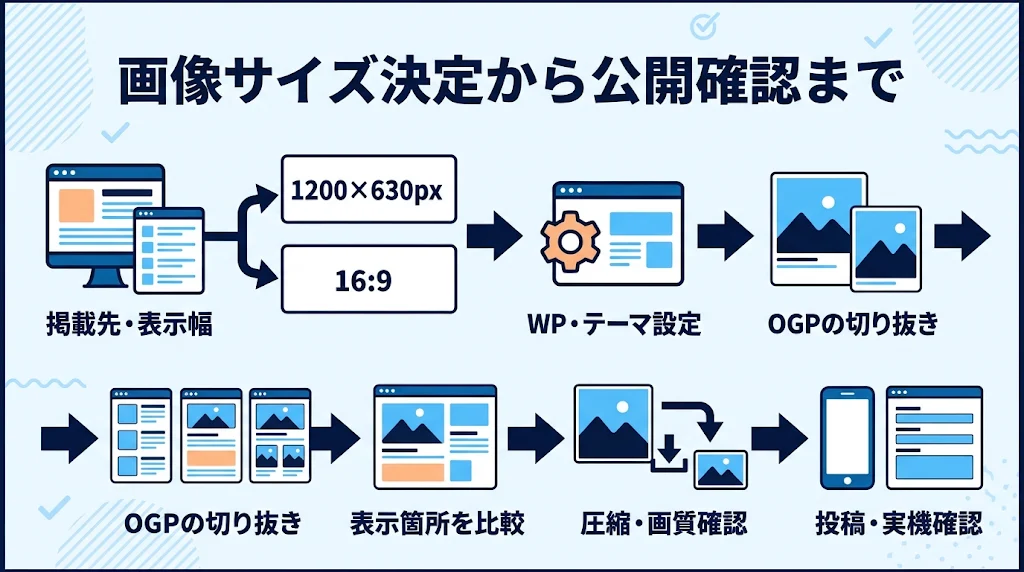
何pxで作るか迷ったら、まず画像を載せる場所とテーマの表示を確認します。記事一覧と記事上部で縦横比が違う場合もあるため、掲載先ごとの表示を見てから寸法を決めると、作り直しを減らせます。
SNSやOGPにも使う画像なら、1200×630pxを出発点にできます。Discover向けには幅1200px以上かつ16対9の画像が推奨されていますが、掲載先によって切り抜かれることも考えて、文字や顔は中央寄りに配置します。
キャンバスは、テーマの画像設定と掲載先の条件を見比べて選びます。比率が異なる場所があるなら、重要な要素を端に寄せすぎないのがコツです。作成前に確認する項目を表にまとめました。
| 手順 | 確認すること | 判断の目安 |
|---|---|---|
| 掲載先の確認 | 記事一覧・記事上部・SNS | 表示箇所ごとに比率を見る |
| キャンバス設定 | 寸法と縦横比 | テーマや掲載先に合わせる |
| 重要要素の配置 | 文字・顔・主役 | 端を避けて中央寄りに置く |
| 圧縮 | 容量と画質 | 文字や細部のぼやけを確認 |
| WordPress設定 | 投稿のアイキャッチ画像 | 設定後に記事を表示する |
| 表示確認 | スマートフォン・SNS | 切り抜きや見え方を確認 |
作業は、掲載先の確認から表示チェックまで順に進めると、画像を作ったあとに寸法をやり直す手間を抑えやすくなります。とくにテーマの切り抜きは、投稿に設定して実際の画面で確認するのが確実です。
画像の容量を小さくするだけでなく、文字や細部が読めるかも見比べましょう。SNSのプレビューも確認し、見切れがあれば要素の位置や余白を調整してから公開します。
画像を作成してWordPressの投稿に設定する
画像作成ツールでキャンバスを設定したら、記事の内容が伝わる写真や図を配置します。文字を入れる場合は、画像が小さく表示されても読めるかを確認し、端には余白を残しておきましょう。
書き出した画像は、実際の表示サイズに合わせて圧縮します。圧縮しすぎると文字や写真の細部がぼやけるため、書き出し後に拡大して画質を確かめる方法もあります。容量だけでなく見え方も確認しましょう。
WordPressの投稿編集画面でアイキャッチ画像を選び、作成した画像を設定します。テーマによっては登録した画像が自動で切り抜かれるため、投稿を保存したあと、記事一覧と記事ページの両方を確認すると安心です。
スマートフォンとSNSのプレビューで最終確認する
公開前は、パソコンだけでなくスマートフォンでも画像を確認します。画面が小さくなると文字が読みにくくなったり、端の要素が見切れたりすることがあります。気になる箇所があれば、文字を減らすか配置を調整します。
SNSの投稿画面などでOGPのプレビューを確認できる場合は、共有時の見え方もチェックします。プレビューの切り抜きで画像の印象が変わることもあるため、重要な文字や顔が隠れていないかを見ておきましょう。
最初からすべての表示を完璧にそろえようとしなくても大丈夫です。次の記事用に画像を1枚作り、投稿に設定してスマートフォン表示まで確認してみると、テーマに合う寸法や配置の感覚をつかみやすくなります。
まとめ
ブログ アイキャッチ 画像 サイズは、数字だけで決めるより、記事の入口として自然に機能するかを軸に考えると判断しやすくなります。見え方を確かめながら整えることで、画像選びもサイトの雰囲気に馴染んでいきます。
次の記事では、画像の寸法と公開後の見え方を確かめ、気づいた調整点を自分のサイトの目安として残してみるのもよいでしょう。少しずつ、しっくりくる形が見えてきます。